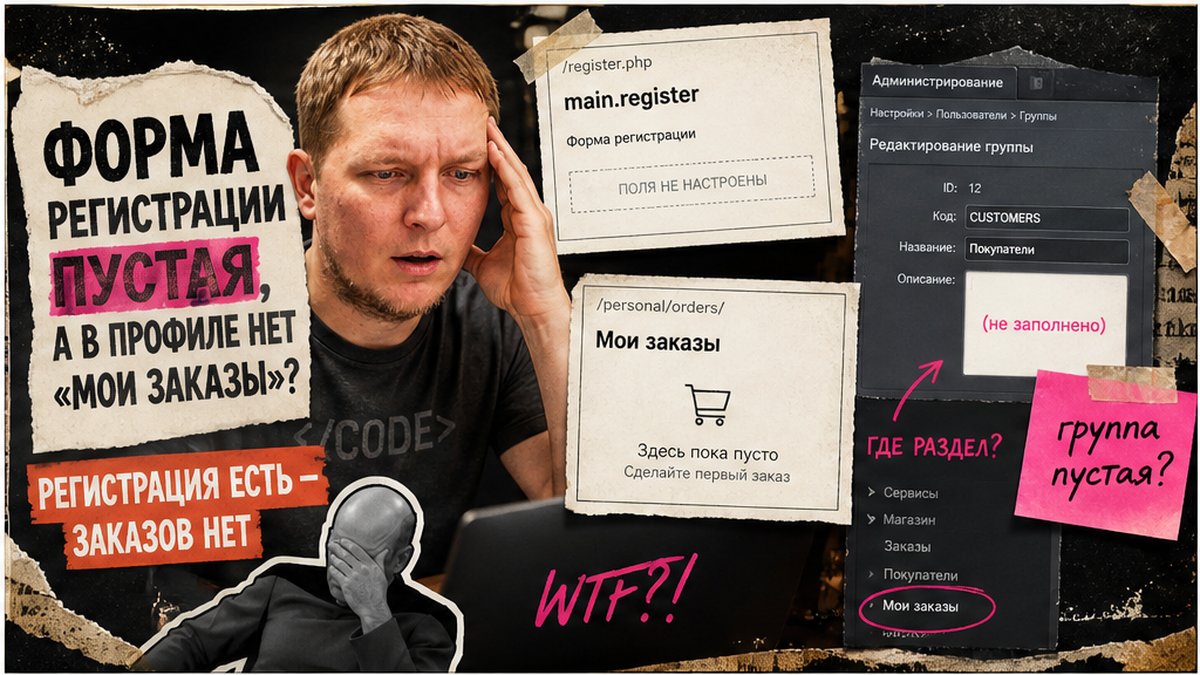
Магазин на 1С-Битрикс уже принимает заказы, но с регистрацией типичная проблема: форма пустая, письмо не приходит, после входа нет раздела «Мои заказы». По запросу «регистрация на сайте битрикс» половина статей ведёт в облачный CRM-портал, а вам нужна регистрация покупателя в CMS на своём хостинге. Ниже — пошаговая настройка Главного модуля, страниц auth и личного кабинета sale.personal.section. После чтения вы пройдёте тестовую регистрацию и увидите заказ в профиле.
Регистрация покупателя в 1С-Битрикс: Управление сайтом - это галка в Главном модуле, группа пользователей, компоненты main.register и system.auth.form на страницах /auth/, затем sale.personal.section в разделе /personal/. Это не регистрация облачного CRM-портала. Сначала включите самостоятельную регистрацию и выберите группу, потом разместите формы и личный кабинет, добавьте согласие 152-ФЗ и прогоните чек-лист: зарегистрировался, вошёл, оформил заказ, увидел его в истории.
Типичная ошибка: владелец открывает статью про "регистрацию в Битрикс", создаёт портал в облаке, а покупатели не видят историю заказов. Чаще всего не выбрана группа в Главном модуле и не размещён sale.personal.section в /personal/. Если магазин ещё не запущен, начните с плана запуска интернет-магазина.
Статья только про 1С-Битрикс: Управление сайтом на своём хостинге, не про облачный CRM для сотрудников.
Разберите, зачем нужна регистрация покупателя в магазине
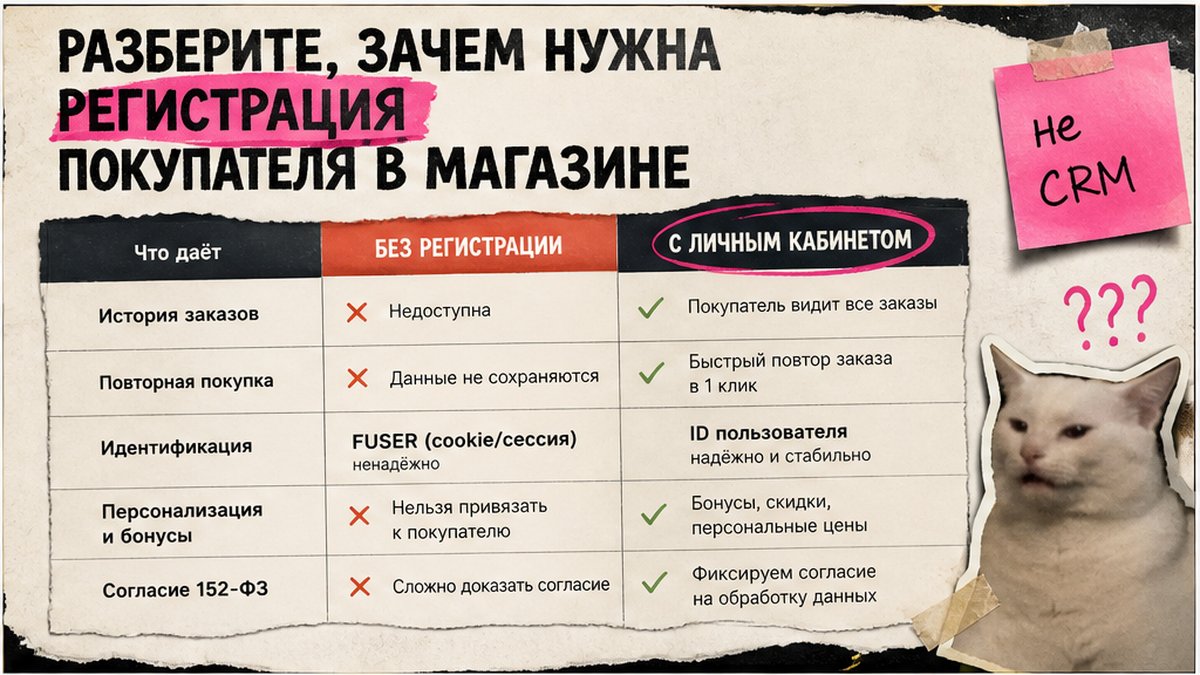
Без учётной записи покупатель может оформить заказ как гость, но не увидит историю покупок, не сохранит адреса и не вернётся к повторному заказу в два клика. Личный кабинет - персональный раздел на сайте, где человек меняет профиль и смотрит статусы своих заказов.
| Задача | Без регистрации | С личным кабинетом |
|---|---|---|
| История заказов | Только письмо на email | Список в /personal/orders/ с текущими и архивными статусами |
| Повторная покупка | Каждый раз вводить адрес и телефон | Сохранённые данные в профиле и быстрый checkout |
| Связь заказа с пользователем | Заказ привязан к сессии гостя (FUSER) | Заказ закреплён за ID пользователя в модуле sale |
| Согласие на обработку ПДн | Галочка только на checkout | Фиксация согласия при регистрации через main.userconsent.request |
Отдельная тема - авто-регистрация при оформлении заказа: она удобна, но не заменяет полноценные страницы входа и регистрации. Здесь собираем самостоятельную регистрацию и личный кабинет с нуля.
Делайте: планируйте раздел /personal/ как единую точку для профиля и заказов. Не делайте: путайте настройки сайта на хостинге с регистрацией облачного CRM-портала.
Включите регистрацию в Главном модуле и согласие 152-ФЗ
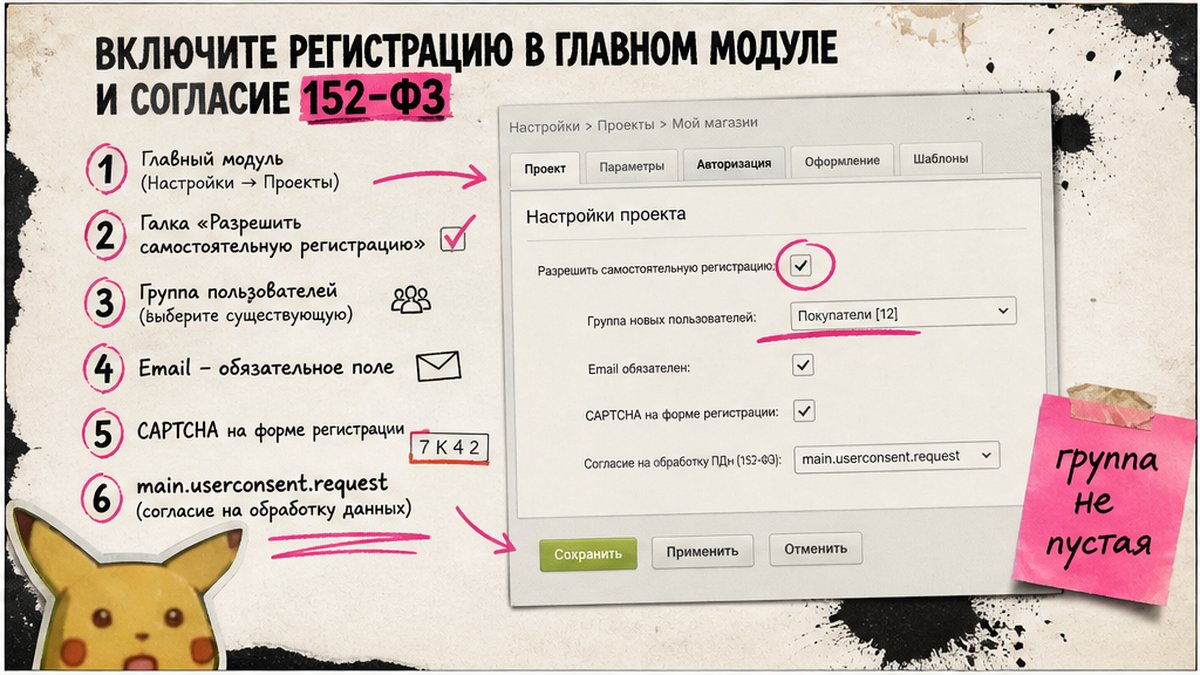
Все глобальные правила регистрации задаются в админке, а не в шаблоне формы. Путь: Настройки > Настройки продукта > Настройки модулей > Главный модуль, вкладка Авторизация. Официальная справка: настройки Главного модуля.
- Включите Позволять регистрироваться самостоятельно - без этой галки форма main.register не появится на сайте.
- Выберите группу в поле При регистрации добавлять в группу - например "Зарегистрированные пользователи". Пустое поле - частая причина пустой страницы регистрации.
- Укажите E-mail обязателен - для писем подтверждения и восстановления пароля.
- При необходимости включите Запрашивать подтверждение по E-mail - пользователь станет активным после клика по ссылке из письма.
- Включите CAPTCHA, если на форму идут боты - документация по CAPTCHA.
- Создайте соглашение в разделе Соглашения и подключите main.userconsent.request в шаблоне main.register перед кнопкой отправки.
Текст политики конфиденциальности оформите отдельно - см. гайд по политике на Битрикс. С 1 сентября 2025 года для согласия на обработку персональных данных нужен отдельный документ.
Делайте: проверьте почтовый шаблон [NEW_USER_CONFIRM], если включено подтверждение email. Не делайте: оставляйте поле группы пустым - форум topic124717 описывает это как самую частую ошибку.
Создайте страницы входа и регистрации с компонентами auth
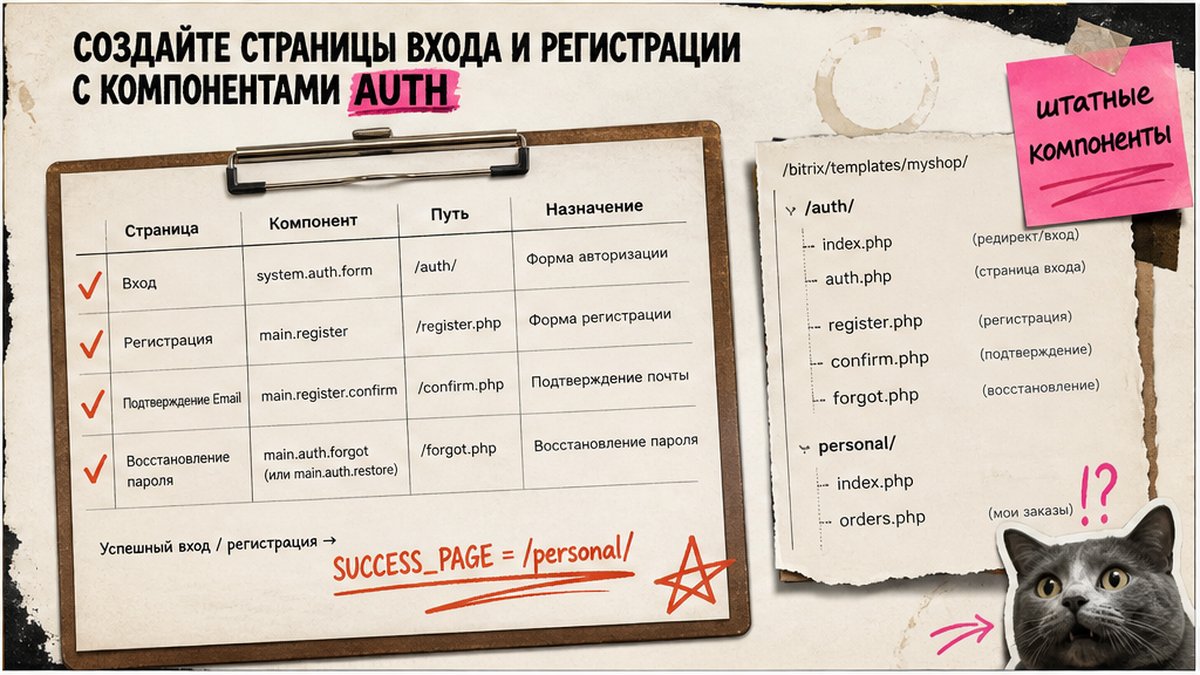
За формы отвечают штатные компоненты модуля main. Их размещают на отдельных страницах в разделе /auth/ или /personal/auth/.
| Компонент | Страница | Задача |
|---|---|---|
| system.auth.form | /auth/index.php | Вход, ссылки на регистрацию и восстановление пароля |
| main.register | /auth/register.php | Форма регистрации: поля, обязательность, редирект после успеха |
| system.auth.confirmation | /auth/confirm.php | Подтверждение email по ссылке из письма |
| system.auth.forgotpasswd | /auth/forgot.php | Сброс пароля по email |
Для main.register задайте параметры по официальной справке: SHOW_FIELDS и REQUIRED_FIELDS (EMAIL, NAME, LAST_NAME, PERSONAL_PHONE), AUTH = Y, SUCCESS_PAGE = /personal/.
Схема пути покупателя:
Главная → "Регистрация" → main.register → письмо подтверждения (если включено) → system.auth.form → /personal/ → "Мои заказы"
Если форма входа вынесена в модальное окно в шапке, синхронизируйте параметры main.register на register.php и в шаблоне модалки - иначе набор полей будет разным.
Делайте: укажите страницу регистрации в настройках Главного модуля. Не делайте: кастомизируйте AJAX-формы, пока штатные страницы не работают.
Соберите личный кабинет: профиль, адреса и история заказов
Личный кабинет покупателя - раздел /personal/ с комплексным компонентом sale.personal.section. Он объединяет профиль, личные данные и заказы в одном меню. Справка: sale.personal.section.
- Создайте раздел /personal/ и разместите на индексной странице
bitrix:sale.personal.section. - Включите страницы: заказы, профиль, личные данные, при необходимости - счета и подписки.
- Задайте SEF-шаблоны: orders, order_detail, profile, private.
- Для архивных заказов укажите ORDER_HISTORIC_STATUSES (обычно F и C).
- Проверьте sale.personal.order: текущие заказы и архив по
?filter_history=Y. - Настройте цвета статусов STATUS_COLOR_N, STATUS_COLOR_P, STATUS_COLOR_F.
После тестового заказа администратор обрабатывает его в админке - подробнее в гайде по обработке заказов. Покупатель видит смену статуса в списке заказов.
Альтернатива sale.personal.section - набор sale.personal.order + main.profile. Комплексный вариант проще для типового магазина.
Делайте: сбрасывайте кеш компонентов после смены параметров. Не делайте: ожидайте заказы в ЛК у гостя.
Пройдите чек-лист: регистрация, заказ и восстановление пароля
Финальная проверка - в режиме инкогнито, как реальный покупатель. Заведите таблицу PASS/FAIL и отмечайте каждый шаг.
- Откройте /auth/register.php - форма отображается, поля совпадают с настройками main.register.
- Зарегистрируйте тестового пользователя с реальным email - пришло письмо подтверждения (если включено).
- Перейдите по ссылке из письма на system.auth.confirmation - статус пользователя "активен".
- Войдите через system.auth.form - редирект в /personal/, видны пункты меню кабинета.
- Оформите тестовый заказ под авторизованным пользователем - заказ появился в "Мои заказы".
- Выйдите, нажмите "Забыли пароль" - письмо со ссылкой сброса пришло, новый пароль работает.
- Проверьте галочку согласия 152-ФЗ - без неё форма не отправляется.
| Шаг теста | Ожидаемый результат | Статус |
|---|---|---|
| Регистрация на /auth/register.php | Форма видна, пользователь создан | PASS / FAIL |
| Письмо подтверждения | Письмо пришло, ссылка активирует аккаунт | PASS / FAIL |
| Заказ в личном кабинете | Тестовый заказ в списке /personal/orders/ | PASS / FAIL |
| Восстановление пароля | Новый пароль принят, вход работает | PASS / FAIL |
Если форма пустая - вернитесь к группе в Главном модуле. Если заказ не виден - оформление прошло как гость. Паттерн согласий в формах - гайд по форме обратной связи.
Нужна помощь с регистрацией и личным кабинетом - обсудим задачу. Примеры внедрений - в портфолио.
Делайте: фиксируйте чек-лист до запуска рекламы. Не делайте: считайте магазин готовым, если регистрация работает только в админке.
Автор: Максим Мольков, Senior-разработчик 1С-Битрикс.
Источники: справка main.register, справка sale.personal.section, настройки Главного модуля, пользовательские соглашения.
Частые вопросы
Как включить регистрацию на сайте битрикс?
Откройте Настройки, Главный модуль, вкладка Авторизация. Включите "Позволять регистрироваться самостоятельно", выберите группу "При регистрации добавлять в группу" и разместите компонент bitrix:main.register на странице /auth/register.php.
Где настроить личный кабинет покупателя?
Создайте раздел /personal/ и разместите bitrix:sale.personal.section. В параметрах включите страницы заказов, профиля и личных данных. Для архива заказов задайте ORDER_HISTORIC_STATUSES.
Чем регистрация на CMS отличается от облачного CRM-портала?
Регистрация покупателя настраивается в 1С-Битрикс: Управление сайтом на вашем хостинге через Главный модуль и main.register. Облачный CRM-портал - отдельный продукт для сотрудников компании, его регистрация не даёт покупателю доступ к заказам на сайте.
Как показать историю заказов в профиле?
В sale.personal.section включите страницу заказов. Текущие заказы выводит sale.personal.order, архивные - с параметром filter_history=Y. Заказ должен быть оформлен под авторизованным пользователем, а не как гость.
Почему форма регистрации пустая?
Чаще всего не выбрана группа пользователей в настройках Главного модуля или не включена самостоятельная регистрация. Реже причина в кеше компонента - сбросьте кеш и проверьте, что на странице размещён main.register, а не только system.auth.form.
Нужно ли подтверждение email при регистрации?
Для магазина с личным кабинетом рекомендуем включить: так вы отсекаете фейковые адреса и можете отправлять уведомления о заказах. Проверьте шаблон [NEW_USER_CONFIRM] и страницу system.auth.confirmation.