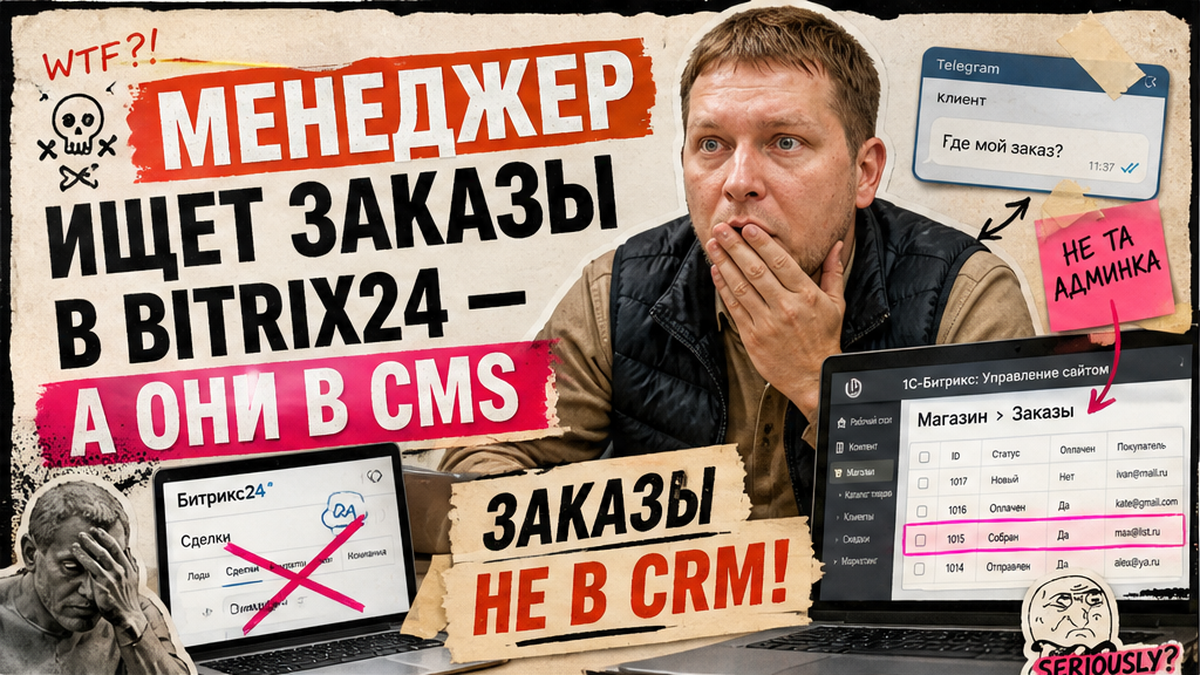
Заказы после запуска магазина падают в админку, а менеджер ищет "заказы битрикс" и попадает в гайды про облачный Bitrix24 - там нет привычного пути "Магазин > Заказы". Ниже разбираем только 1С-Битрикс: Управление сайтом на вашем хостинге: где смотреть список, как вести заказ по статусам, чем поля отличаются от свойств, как отправить письмо покупателю и когда ждать отклика от 1С. После чтения вы проведёте заказ от "Принят" до "Отправлен" без звонка разработчику.
Заказы интернет-магазина на CMS лежат в "Магазин > Заказы", а не в облачной CRM. Стартовый статус N ("Принят") меняют по своей цепочке до F ("Выполнен"); письма уходят по шаблонам SALE_STATUS_CHANGED. При обмене с 1С статус на сайте обновляется после даты оплаты или отгрузки из учётки, а не из произвольного кода в XML. Если синхронизация зависла - проверьте проведённые ПКО и реализацию в 1С.
Представьте первый рабочий день менеджера Ольги: вчера запустили магазин по гайду по запуску интернет-магазина, сегодня пришло двенадцать заказов. Клиент звонит "где мой заказ?", а в списке всё ещё "Принят". Это не поломка - так устроена админка, пока вы сами не переведёте этап или не проведёте документы в 1С.
Важно сразу: речь про CMS на сервере магазина. Облачный Bitrix24 - другой продукт с CRM и своим разделом "Магазин"; эта статья про него не пишет.
Откройте список заказов в админке CMS
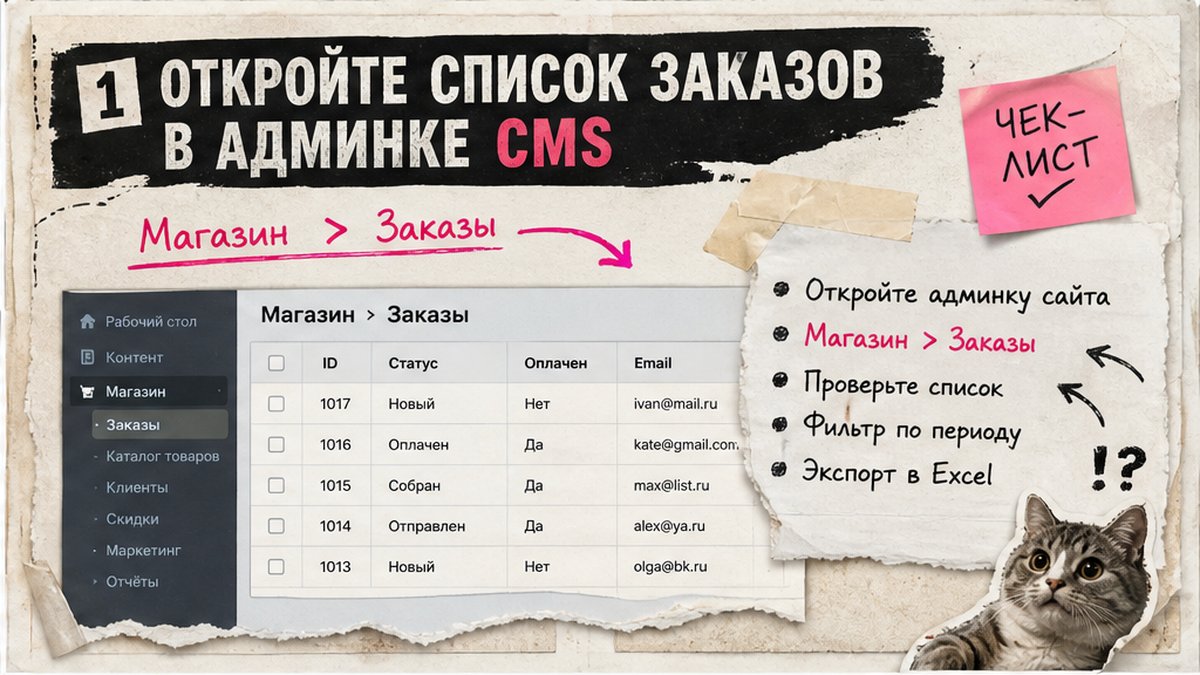
Форма заказов доступна в редакциях "Малый бизнес" и выше - в "Стандарт" и "Старт" модуля интернет-магазина нет. Путь: авторизуйтесь в админке сайта → Магазин → Заказы. Официальный справочник: документация по заказам.
Вверху списка - вкладки вроде "Приоритетные" и "Оплаченные": они помогают не пропустить свежие и уже оплаченные позиции. Полезные колонки в первый день:
- ID - номер заказа для разговора с клиентом;
- Статус - этап обработки (часто "Принят" у новых);
- Оплачен - да/нет, не путайте со статусом;
- Отгружен - отметка по доставке;
- Сумма и Email - для быстрого контакта.
Через "Настройка списка" добавьте телефон и адрес, если они заведены как свойства заказа. На практике фильтр по статусу и email отсекает шум, когда заказов десятки.
Делайте: закрепите в закладках именно админку вашего домена, а не облачный портал. Не делайте: ищите заказы в CRM - там другой интерфейс и другая логика.
Настройте статусы и цепочку "оплачен → собран → отправлен"
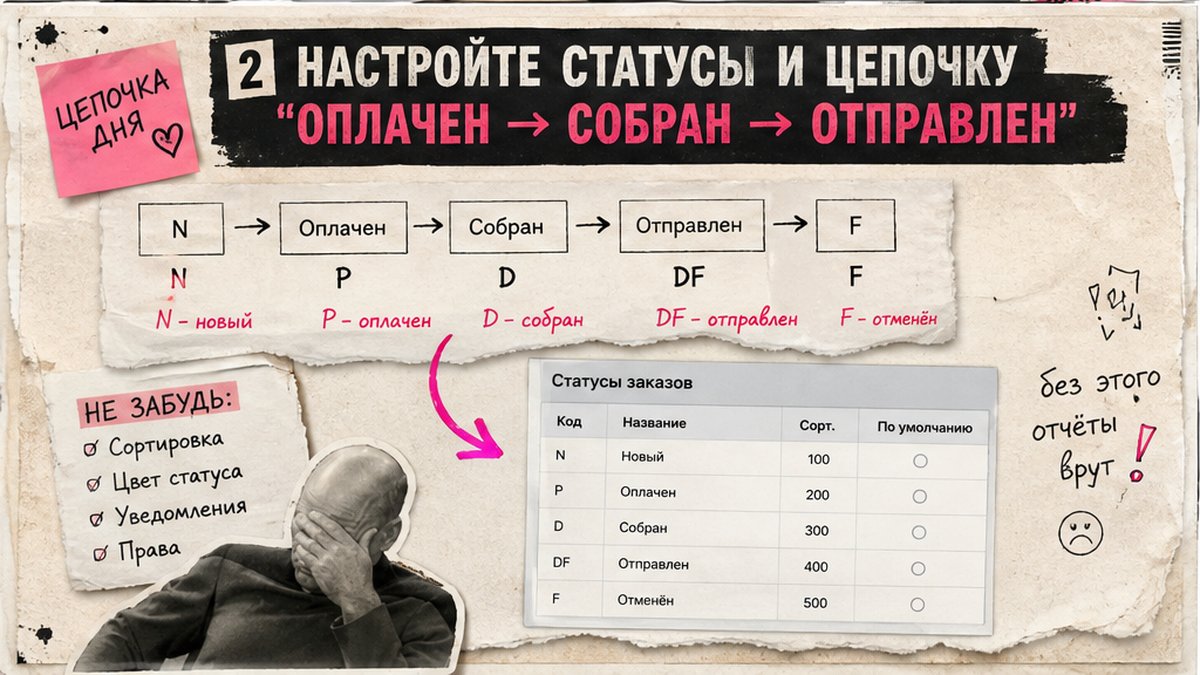
Статус заказа - это этап воронки на сайте, как стикер на коробке на складе. Системные коды зашиты в ядро:
| Код | Тип | Значение для менеджера |
|---|---|---|
| N | Заказ (O) | Начальный "Принят" - все новые заказы |
| F | Заказ (O) | Финальный "Выполнен" - цикл закрыт |
| DN | Отгрузка (D) | Доставка не отгружена |
| DF | Отгрузка (D) | Доставка завершена |
Промежуточные статусы создают в Магазин → Настройки → Статусы. Типичная цепочка для склада: N → "Оплачен" → "Собран" → "Передан в доставку" → F. Задайте цвет и сортировку - в списке сразу видно, что горит.
Схема дня менеджера:
Новый заказ (N) → проверка оплаты → статус "В работе" → сборка → "Отправлен" → F после подтверждения доставки
Права на смену статуса задают для группы "Обработка заказов" - иначе в карточке не будет нужного пункта в списке.
Делайте: согласуйте названия статусов с тем, что говорите клиенту по телефону. Не делайте: плодите десять этапов без смысла - менеджер запутается быстрее покупателя.
Разберите поля заказа и свойства покупателя
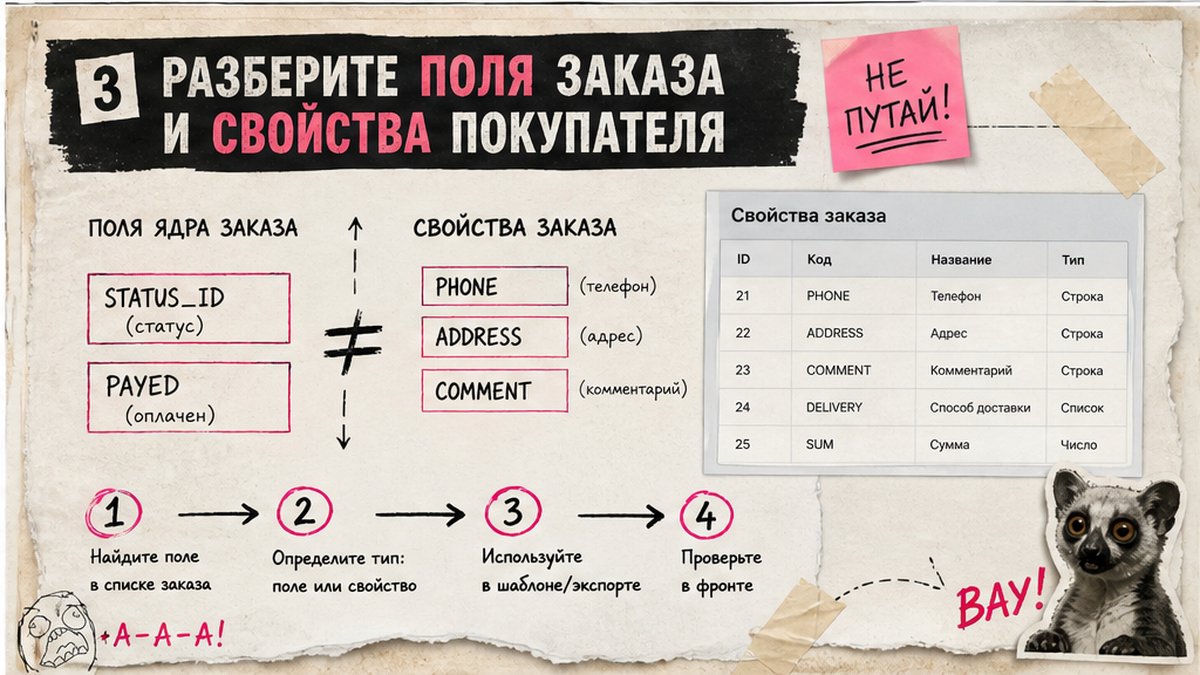
Новички путают два слоя данных. Поля заказа - служебные значения ядра: сумма, STATUS_ID, PAYED (оплачен да/нет), ALLOW_DELIVERY, DEDUCTED. Их не настраивают вручную как справочник - они меняются действиями "Оплатить" или сменой статуса.
Свойства заказа - ваши поля анкеты: телефон, город, адрес, комментарий, способ доставки. Настраиваются в Магазин → Настройки магазина → Свойства заказа. Их можно вывести в фильтр списка, чтобы не открывать каждую карточку.
| Что ищете | Где смотреть | Пример |
|---|---|---|
| Оплачен ли заказ | Поле PAYED в карточке | Y после онлайн-оплаты или ручной отметки |
| Телефон клиента | Свойство заказа | +7..., если вывели в список |
| Сигнал от банка | Поле PS_STATUS | Y при успешной оплате через модуль (см. настройку оплаты) |
| Адрес доставки | Свойство + отгрузка | Связано со службами доставки |
Делайте: вынесите телефон и email в колонки списка. Не делайте: правьте сумму в свойствах - она живёт в полях заказа и пересчитывается модулем продаж.
Обработайте заказ вручную: статус, оплата, письма, печать
Откройте карточку заказа из списка. Смена статуса - выпадающий список STATUS_ID с учётом прав вашей группы. Галочка "Отправлять почтовое уведомление" дергает шаблон SALE_STATUS_CHANGED_<код> - покупатель получает письмо с новым этапом.
Массовая обработка: отметьте галочками несколько строк → внизу списка действия "Перевести в статус", "Оплатить", "Разрешить доставку", "Отменить". Удобно в понедельник после выходных, когда накопилась пачка "Принят".
- Откройте карточку и сверьте состав, сумму и контакты.
- Отметьте оплату, если деньги пришли на расчётный счёт, а не через эквайринг на сайте.
- Переведите статус в "Собран" или ваш аналог, включив уведомление.
- Разрешите доставку и при необходимости создайте отгрузку.
- Распечатайте документы кнопкой "Печать заказа" или из раздела отгрузок для склада.
- Закройте заказ статусом F, когда клиент получил товар.
Печать счёта и накладной без разработчика описана в уроке по печати документов. Событие SALE_NEW_ORDER уходит при создании заказа; смена этапа - отдельные шаблоны по коду статуса.
Делайте: включайте уведомление при каждой смене, о которой ждут клиенты. Не делайте: ставьте F до фактической отправки - потом сложно искать "зависшие" посылки.
Проверьте обмен с 1С: когда ждать заказ и почему статус не меняется
Обмен подключают, когда учёт ведут в 1С и первичную настройку CommerceML уже сделали по инструкции по интеграции 1С с сайтом. Новый заказ с сайта уходит в выгрузке; обратно приходят оплата и отгрузка.
Ключевой момент из официального курса: произвольный код статуса из XML 1С на сайт не ставится - система смотрит на даты оплаты и отгрузки. Статус на витрине сдвинется после проведения приходного кассового ордера (ПКО), реализации и настроек "При получении оплаты/доставки" в профиле обмена.
Чек-лист, если заказ "застрял":
Заказ есть в 1С? → ПКО и реализация проведены? → В профиле обмена заданы статусы при оплате/доставке? → В логе обмена нет ошибки? → Остатки регистров "Расчёты с контрагентами" и "Заказы покупателей" не блокируют выгрузку?
Типичная ошибка: бухгалтер провёл документ в УТ, менеджер ждёт "Оплачен" на сайте, а дата оплаты в файл обмена не попала. Откройте карточку в 1С, убедитесь, что документ не просто сохранён, а проведён. Подробности — в уроке про типичные ошибки обмена.
Делайте: сверяйте один тестовый заказ end-to-end до запуска рекламы. Не делайте: ждите, что бухгалтерия и сайт синхронизируют ваши кастомные названия статусов без доработки - штатный обмен так не работает.
Что дальше
- Настройте колонки и фильтры в "Магазин > Заказы" под ваш склад.
- Согласуйте цепочку статусов с менеджерами и поддержкой.
- Проверьте шаблоны писем SALE_STATUS_CHANGED на тестовом email.
- Прогоните тестовый заказ через 1С, если обмен уже включён.
Если нужно сопровождение магазина на CMS - разбор статусов, обмена и ежедневной рутины, напишите через форму на странице контактов - обсудим задачу без навязанного аудита.
Автор: Максим Мольков, разработчик 1С-Битрикс.
Источники: dev.1c-bitrix.ru..
Частые вопросы
Где найти заказы в 1С-Битрикс: Управление сайтом?
Войдите в админку вашего сайта на хостинге, откройте "Магазин" → "Заказы". Это CMS на вашем домене, не облачный портал. Нужна редакция "Малый бизнес" или выше - в "Стандарт" и "Старт" формы заказов нет.
Как изменить статус заказа вручную?
Откройте карточку заказа, выберите новый статус в списке и сохраните. Для пачки заказов отметьте строки галочками и внизу списка нажмите "Перевести в статус". Включите отправку почтового уведомления, если клиент ждёт письмо.
Почему заказ не уходит в 1С или статус на сайте не обновился?
Проверьте, что обмен настроен и заказ попал в выгрузку. В 1С должны быть проведены ПКО и реализация, а в профиле обмена - статусы "При получении оплаты" и "При получении доставки". Произвольные коды статусов из XML игнорируются.
Какие письма уходят покупателю при смене статуса?
При создании заказа срабатывает SALE_NEW_ORDER. При смене этапа - шаблон SALE_STATUS_CHANGED с кодом вашего статуса, если вы включили галочку уведомления. Тексты правят в "Настройки" → "Почтовые шаблоны".
Чем статус заказа отличается от галочки "Оплачен"?
Статус - этап для людей ("Собран", "Отправлен"). Поле PAYED - техническая отметка оплаты. Заказ может быть "Принят" по статусу, но уже оплачен онлайн, или наоборот - оплата при получении, а статус уже "В доставке".
Можно ли массово оплатить или отменить заказы?
Да. В списке "Магазин > Заказы" отметьте нужные строки и внизу выберите "Оплатить", "Отменить" или "Разрешить доставку". Перед массовой отменой сверьте, что не затронете уже собранные отправления.