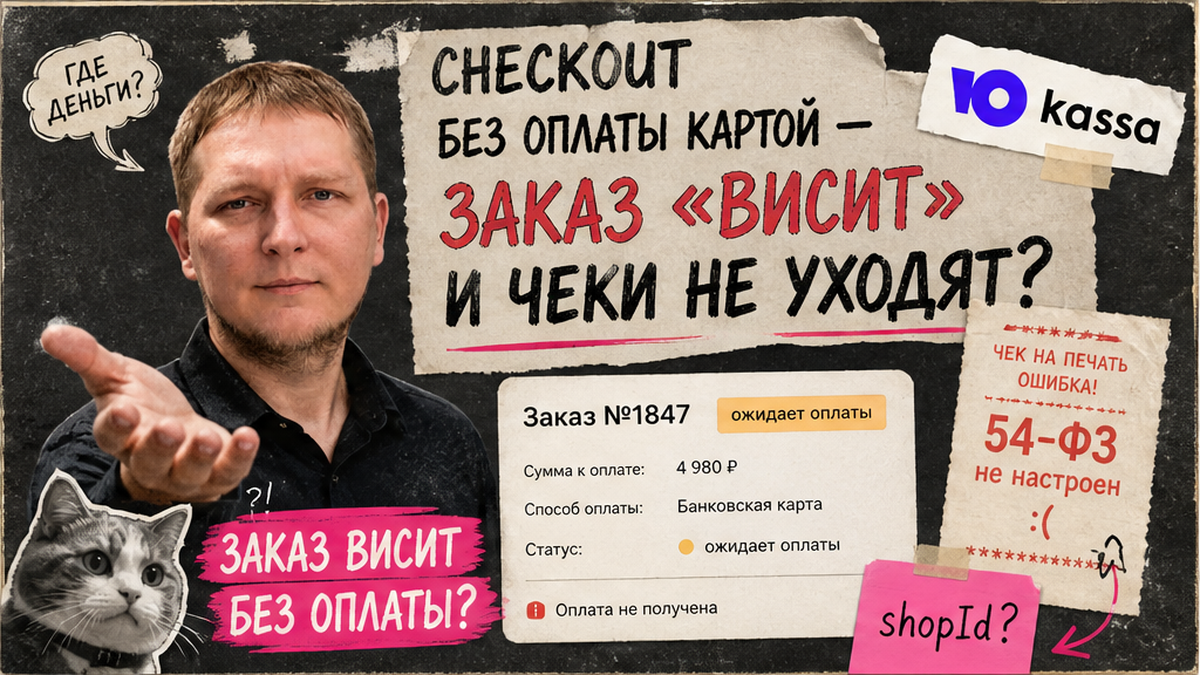
Магазин на "1С-Битрикс: Управление сайтом" уже открыт, а на checkout нет оплаты картой: заказ зависает в статусе "ожидает оплаты", чеки не уходят в ОФД. Ниже — чек-лист владельца интернет-магазина: договор эквайринга, настройка ЮKassa в админке CMS, фискализация по 54-ФЗ, тестовая карта и приёмка перед рекламой. Вы подключите оплату и проверите, что деньги и чеки проходят без ручного вмешательства менеджера.
Оплата на сайте Битрикс настраивается в CMS "Управление сайтом", а не в Bitrix24 CRM. Цепочка: договор эквайринга и 54-ФЗ → "Магазин → Платежные системы" → фискализация → тестовый shopId → боевые ключи. Успех — статус "Оплачен" и чек на email покупателя.
Статья только про интернет-магазин на своём хостинге с редакцией "Малый бизнес" и выше. Если вы искали "Оплаты" в Bitrix24 или ссылку на оплату из CRM - это другой продукт, здесь не разбираем. Если магазин ещё не собран, начните с гайда по запуску интернет-магазина на Битрикс.
Подготовьте договор эквайринга, ОФД и юридику checkout до настройки
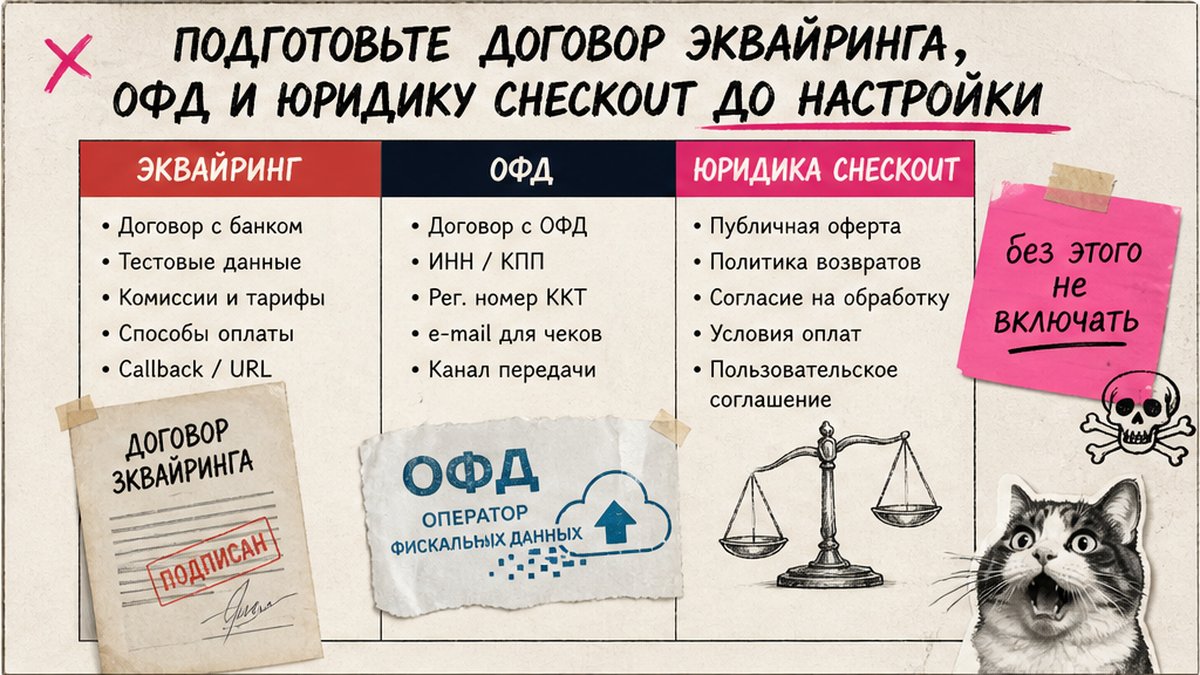
Интернет-эквайринг - это приём оплаты банковской картой или СБП на сайте: деньги идут на ваш расчётный счёт через банк или агрегатор (ЮKassa, Robokassa и др.). Без подписанного договора и ключей доступа кнопка "Оплатить" в админке не заработает.
До первого клика в "Платежные системы" закройте базовые пункты:
- Договор эквайринга с банком или ЮKassa: расчётный счёт, реквизиты магазина, доступ в личный кабинет.
- Решение по 54-ФЗ: "Чеки от ЮKassa" (если модуль "Интернет-магазин" 23.250.0 и новее) или аренда облачной онлайн-кассы через модуль Marketplace.
- ОФД (оператор фискальных данных) - посредник между кассой и ФНС; при "Чеках от ЮKassa" его подключает сервис, при своей кассе - вы.
- Юридика checkout: публичная оферта, политика конфиденциальности, реквизиты продавца, email для чеков и уведомлений.
- НДС в каталоге: ставки в карточках товаров и доставки - иначе чек уйдёт с ошибкой, даже если оплата прошла.
Делайте: соберите документы и доступы до настройки модулей. Не делайте: включайте рекламу с тестовым shopId в боевой админке - клиенты будут платить, а заказы останутся "не оплаченными".
Выберите платёжную систему: ЮKassa, Сбер и модуль Marketplace
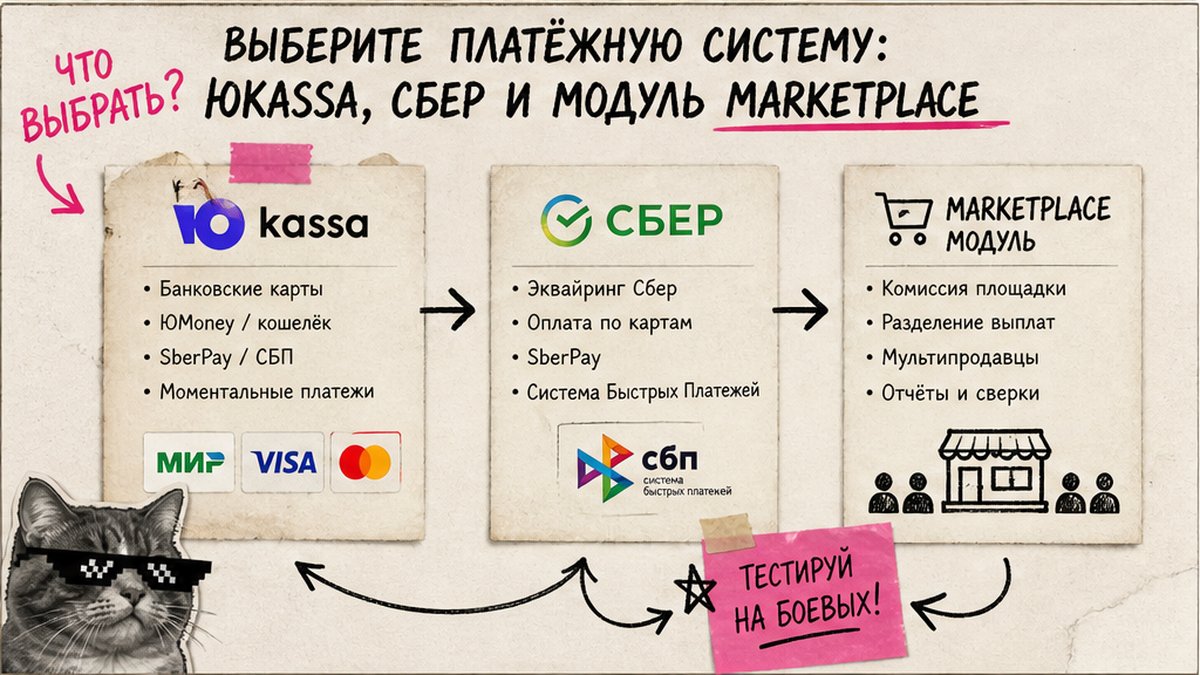
В CMS встроены обработчики ЮKassa (yookassa), Robokassa, PayMaster, Сбербанк (sberbankonline). ЮKassa чаще всего выбирают за "Умный платёж": один экран с картой, СБП и SberPay без отдельной настройки каждого метода. СБП в обработчике ЮKassa доступен с версии модуля "Интернет-магазин" 23.0.0.
| Критерий | ЮKassa (встроенный yookassa) | Сбербанк / Robokassa | Модуль Marketplace |
|---|---|---|---|
| Установка | Из коробки, модуль sale 17.6.0+ | Обработчик в админке CMS | Отдельная покупка и установка |
| Ключи | shopId + Secret Key из ЛК ЮKassa | Договор с банком / агрегатором | Зависит от разработчика модуля |
| 54-ФЗ | "Чеки от ЮKassa" с sale 23.250.0+ | Через модуль кассы | Часто заявлена поддержка 54-ФЗ |
| Когда брать | Стандарт для большинства магазинов | Если банк уже ваш основной | Нестандартный эквайринг или старый sale |
Итоговый вердикт: для нового магазина на актуальном sale начните с встроенной ЮKassa. Marketplace имеет смысл, если нужен конкретный банк без встроенного обработчика или модуль уже куплен ранее.
Делайте: обновите модуль "Интернет-магазин" до версии, где есть нужные функции (СБП - от 23.0.0, вкладка "Фискализация" - от 23.250.0). Не делайте: ставьте два модуля оплаты ЮKassa одновременно - конфликт webhook и дублей платежей.
Настройте платёжную систему в админке CMS
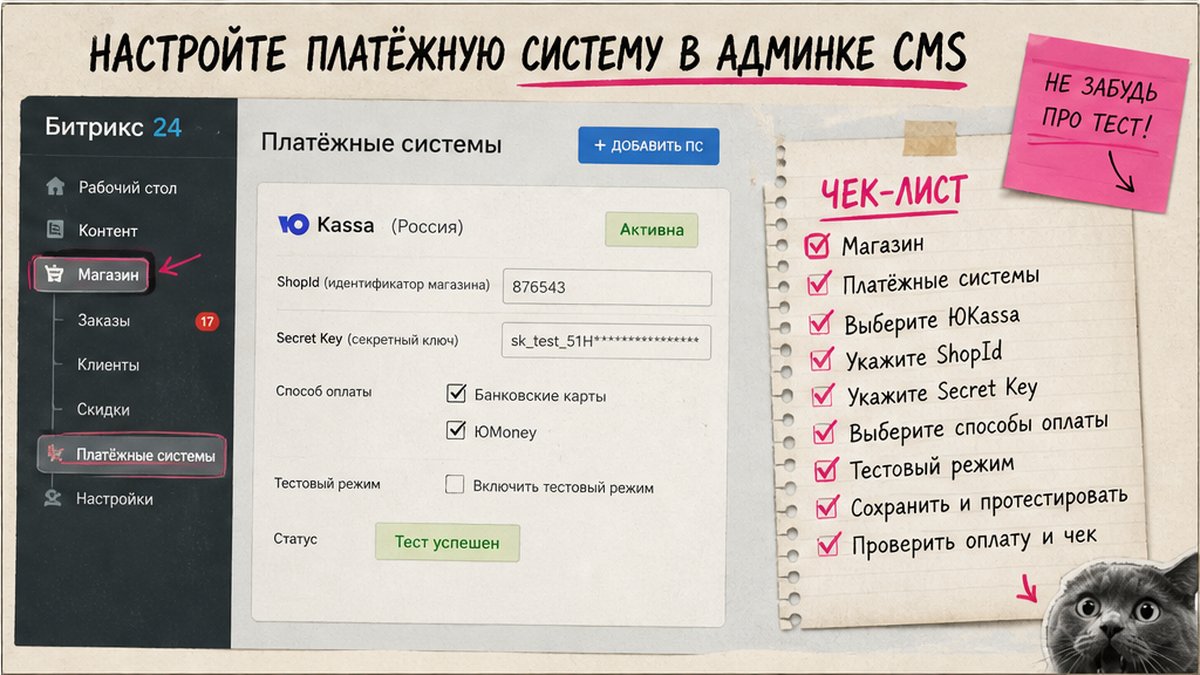
Путь в админке: Магазин → Настройки → Платежные системы → Добавить. Выберите обработчик ЮKassa (yookassa), тип "Умный платёж". Старая схема shopId + scid + shopPassword устарела - нужны shopId и Secret Key из личного кабинета ЮKassa.
- Укажите shopId и Secret Key (для теста - из тестового магазина ЮKassa).
- Включите галочку "Автоматически оплачивать заказ при успешном статусе оплаты" - без неё webhook придёт, а заказ останется "ожидает оплаты".
- На вкладке "Ограничения" привяжите ПС к нужному типу плательщика и сайту.
- Убедитесь, что платёжная система активна и имеет сортировку, чтобы показывалась на checkout.
- Проверьте, что в типах оплаты заказа выбрана созданная служба.
При успешной оплате обработчик помечает платёж заказа оплаченным, и статус меняется. Если настроена интеграция 1С с сайтом, заказ уйдёт в учёт автоматически.
Делайте: после сохранения откройте checkout инкognito и убедитесь, что способ оплаты виден. Не делайте: копируйте Secret Key с пробелом в конце — типичная ошибка, из-за которой платёж отклоняется.
Подключите фискализацию 54-ФЗ и проведите тестовый платёж
Онлайн-продажа физлицам в РФ требует фискального чека (закон 54-ФЗ). CMS "Управление сайтом" с версии 17.0 поддерживает три сценария: своя касса, модуль облачной кассы (Инитпро, АТОЛ, Бизнес.Ру) или "Чеки от ЮKassa" на sale 23.250.0+.
Критичное правило: фискализация только в одном месте. На практике типичная ошибка — включить чеки и в ЮKassa, и в модуле кассы: заказ оплачен, а чек не уходит. Если sale старее 23.250.0 и чеки пробивает модуль кассы — отключите фискализацию в личном кабинете ЮKassa.
При предоплате (оплата до отгрузки) нужны два чека: аванс при оплате и финальный при передаче товара покупателю. Настройте статусы заказа, при которых модуль кассы пробивает второй чек.
Тестовый платёж (обязателен до рекламы):
- Создайте тестовый магазин в ЛК ЮKassa, получите тестовый shopId и Secret Key.
- Оформите заказ на сайте, оплатите тестовой картой (например 5555 5555 5555 4477 - см. документацию ЮKassa).
- Проверьте: статус заказа "Оплачен", письмо клиенту, чек на email и запись в личном кабинете ОФД.
- Замените тестовые ключи на боевые из основного магазина ЮKassa.
- Проведите один реальный платёж на минимальную сумму и сделайте возврат, если нужно.
Делайте: храните тестовые и боевые ключи в разных заметках, чтобы не перепутать при запуске. Не делайте: отгружайте товар по тестовому платежу - деньги не списываются.
Проверьте приёмку: чек, статус заказа, цель в Метрике
После замены ключей на боевые пройдите чек-лист приёмки. Его часто пропускают — и реклама уходит в "дырявую" воронку:
- Checkout: видны оплата картой и/или СБП, оферта и политика по ссылкам.
- Боевой заказ: оплата проходит, статус "Оплачен" без ручного клика менеджера.
- Чек: приходит на email покупателя, виден в ОФД/ФНС, НДС совпадает с каталогом.
- Уведомления: письма клиенту и магазину о новом заказе.
- Аналитика: цель "Оплата" или e-commerce в Яндекс Метрике на Битрикс срабатывает после успешной оплаты.
Если что-то из списка не работает - не включайте контекст. Сначала логи webhook в ЮKassa и журнал заказов в админке CMS.
Настройка оплаты и кассы на CMS обычно занимает 1-3 дня после ключей от банка. Если checkout всё ещё пуст - обсудим проект и разберём версию sale и фискализацию. Примеры - в портфолио.
Автор: Максим Мольков, интегратор 1С-Битрикс.
Источники: dev.1c-bitrix.ru; yookassa.ru.
Частые вопросы
Как подключить ЮKassa к Битрикс?
В админке CMS откройте "Магазин → Настройки → Платежные системы → Добавить", выберите обработчик "ЮKassa (yookassa)", тип "Умный платёж". Вставьте shopId и Secret Key из личного кабинета ЮKassa, включите "Автоматически оплачивать заказ", активируйте ПС и привяжите к типу плательщика на вкладке "Ограничения".
Нужна ли отдельная онлайн-касса для интернет-магазина на Битрикс?
Для продаж физлицам в РФ - да, по 54-ФЗ нужен фискальный чек. На модуле "Интернет-магазин" 23.250.0+ можно включить "Чеки от ЮKassa" без аренды отдельной кассы. На более старой версии sale подключите облачную кассу через модуль Marketplace и отключите фискализацию в ЛК ЮKassa, чтобы не дублировать чеки.
Как провести тестовый платёж на сайте?
Создайте тестовый магазин в ЮKassa, подставьте тестовый shopId и Secret Key в настройки платёжной системы CMS. Оформите заказ, оплатите тестовой картой из документации ЮKassa. Убедитесь, что заказ стал "Оплачен" и чек ушёл на email. Затем замените ключи на боевые и повторите проверку на минимальной сумме.
Какие модули оплаты есть в Битрикс?
В CMS встроены ЮKassa, Robokassa, PayMaster, Сбербанк. В Marketplace - дополнительные решения (в том числе vampirus.yandexkassa и модули под другие банки). Для большинства проектов хватает встроенного обработчика yookassa; Marketplace нужен при нестандартном эквайринге или старой версии модуля sale.
Почему заказ не переходит в статус "Оплачен"?
Проверьте: платёжная система активна; Secret Key без лишних символов; включена галочка автоматической оплаты заказа; webhook от ЮKassa доходит до сайта (SSL-сертификат и доступность URL). Частая причина - тестовые ключи в боевой админке или неверный shopId.
Где настраивается оплата в CMS?
В админке "Управление сайтом": "Магазин → Настройки → Платежные системы". Здесь создаётся обработчик ЮKassa или другой ПС для checkout интернет-магазина. Раздел "Оплаты" в облачном CRM-портале — другой продукт и не заменяет эту настройку.