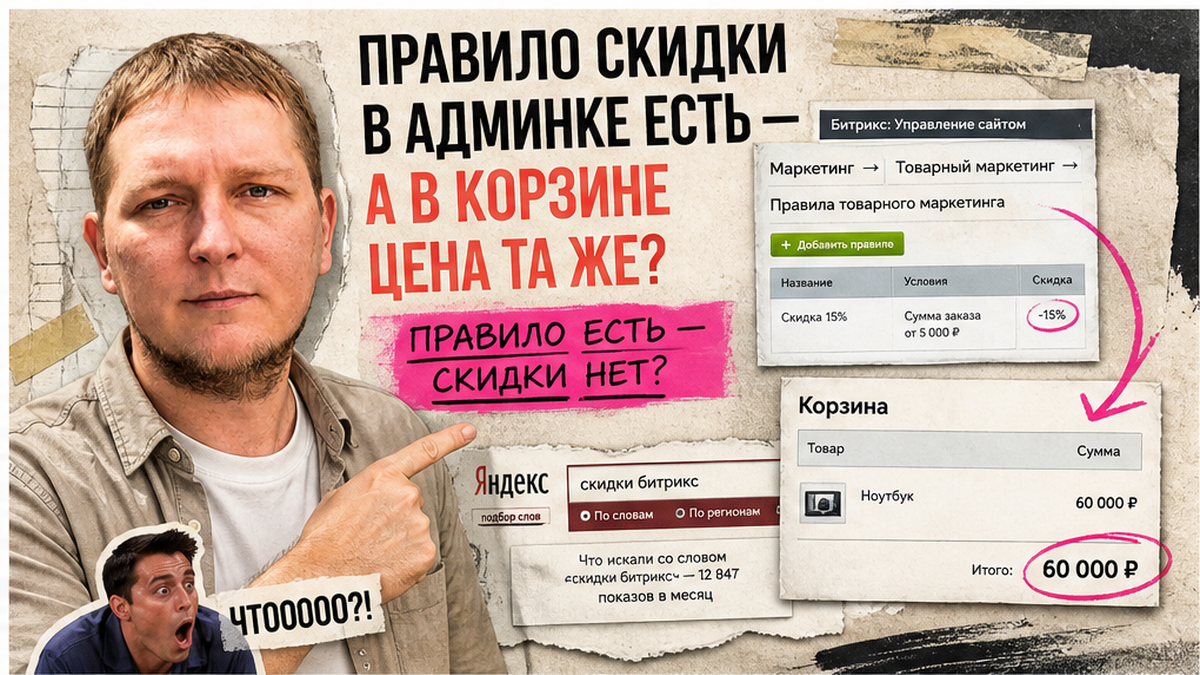
На практике правило скидки в админке уже есть, а в корзине цена не изменилась. Или гуглите "скидки битрикс" и попадаете в статьи про промокод на тариф CRM или скидку на лицензию CMS. Здесь - только интернет-магазин на "1С-Битрикс: Управление сайтом": скидка на товар, правило корзины от суммы заказа, промокод с лимитом и приоритеты без конфликтов. После чек-листа в корзине будет видна экономия, купон пересчитает итог, а тестовый заказ подтвердит расчёт до рекламы.
Скидки покупателям в CMS-магазине - это не промокод на облачный CRM-портал и не новость о цене лицензии. Три инструмента: скидка на товар (видна в каталоге), правило работы с корзиной (условия заказа, доставка) и купон к правилу. Приоритет и сортировка решают, какое правило сработает первым. Одна галочка "Прекратить дальнейшее применение правил" может отключить бесплатную доставку. Проверяйте корзину тестовым заказом, а не только списком правил в админке.
Магазин должен быть уже запущен: каталог, корзина, оформление. Если вы на старте - сначала гайд по запуску интернет-магазина на Битрикс. Статья только про checkout CMS на своём хостинге. Если вы искали скидки в Bitrix24 - это не наш продукт; здесь настраивают акции для покупателей, а не тариф CRM. Новости о повышении цен лицензий CMS с 01.01.2026 к скидкам для покупателей не относятся., но почти половина смежных кликов уходит в CRM и лицензии - отсюда путаница в выдаче.
Путь в админке для всех маркетинговых скидок: Маркетинг → Товарный маркетинг. Там же - правила корзины, скидки на товар и купоны. Модуль Интернет-магазин с версии 14.11.0 поддерживает купоны правил корзины штатно, без сторонних модулей.
Разберите типы скидок: товар, корзина, купон, накопительная
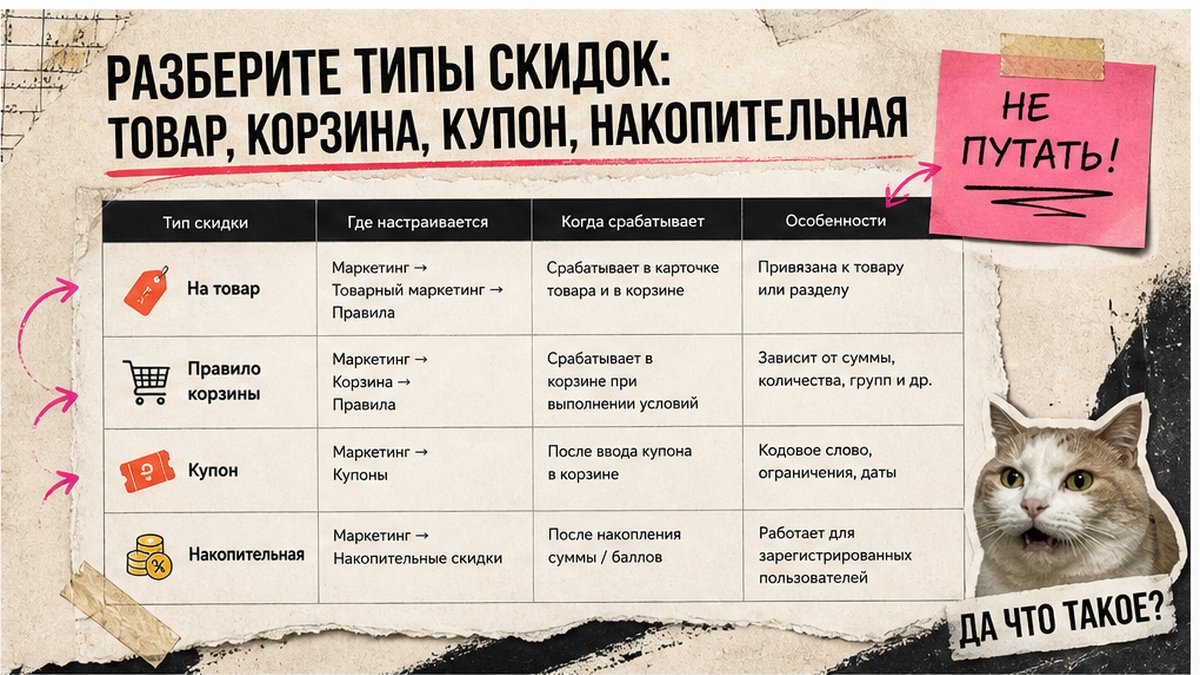
Частая ошибка - смешать инструменты. Скидка на товар и правило корзины живут в разных списках и не согласуют приоритеты между собой. Для сложной акции дробите условия на простые правила - так советует официальный урок по алгоритму применения скидок.
| Тип скидки | Где настраивается | Когда использовать |
|---|---|---|
| Скидка на товар | Товарный маркетинг → Скидки на товар | Распродажа раздела, "товар недели", −15% на карточке в каталоге |
| Правило корзины | Товарный маркетинг → Правила работы с корзиной | 10% от суммы от 5000 ₽, скидка на доставку, подарок к заказу |
| Купон (промокод) | Вкладка Купоны у правила или Маркетинг → Купоны | Персональный код из email, лимит 100 активаций, акция по рассылке |
| Пресет накопительной | Товарный маркетинг → Пресеты маркетинговых акций | Скидка растёт с числом заказов клиента; мастер вместо ручных условий |
Делайте: выбирайте инструмент под сценарий - витрина или checkout. Не делайте: одно "гигантское" правило на все случаи - отладка приоритетов превратится в лотерею.
Настройте правило корзины: условия, приоритеты и конфликты
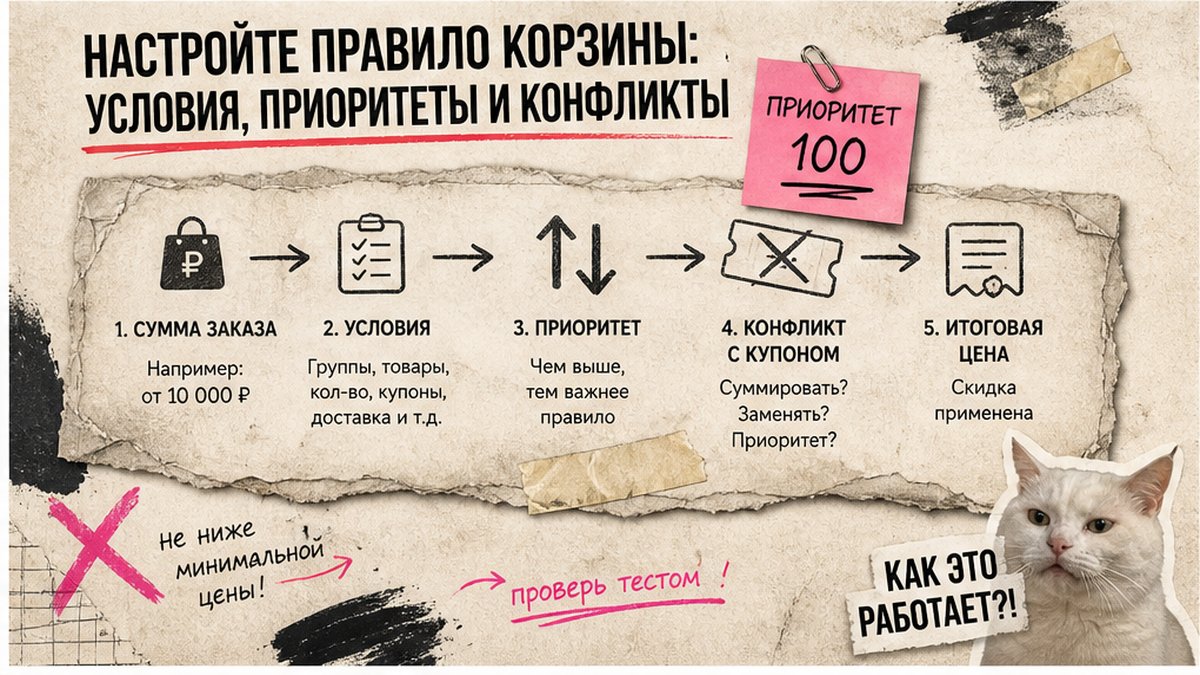
Пример: скидка 10% при сумме заказа от 5000 ₽. Создайте правило и пройдите вкладки: Общие параметры, Действия и условия, Ограничения, при необходимости Купоны.
- Добавьте правило: Товарный маркетинг → Правила работы с корзиной → Добавить правило.
- Задайте период и сайт на вкладке Общие параметры; включите Активность.
- На вкладке Действия выберите "Изменить стоимость товаров в корзине" и укажите процент или сумму.
- Добавьте условие "Стоимость заказа" ≥ 5000 ₽ в блоке дополнительных условий.
- Установите приоритет (чем выше число - тем раньше правило) и индекс сортировки (при равном приоритете раньше сработает меньший индекс).
- Сохраните и откройте публичную корзину с товарами на нужную сумму.
Например, маркетолог скопировал правило «10% от 5000 ₽», поставил приоритет 1 и включил «Прекратить дальнейшее применение правил» - бесплатная доставка через правило корзины (приоритет 10) перестала срабатывать. Типичный стек из официального урока: купоны - приоритет 20, бесплатная доставка - приоритет 10. Опция "Прекратить применение скидок на текущем уровне приоритета" отключает правила с тем же приоритетом и большей сортировкой. "Прекратить дальнейшее применение правил" обрывает всю цепочку ниже - из-за неё часто пропадает доставка.
Схема расчёта:
Корзина пересчитывается. Правила идут по убыванию приоритета. При равном приоритете - по индексу сортировки. Купон покупатель вводит отдельно. Итог фиксируется на оформлении заказа.
Делайте: разносите акции по разным приоритетам. Не делайте: включайте "Прекратить дальнейшее применение" без проверки остальных правил.
Создайте скидку на товар или раздел каталога
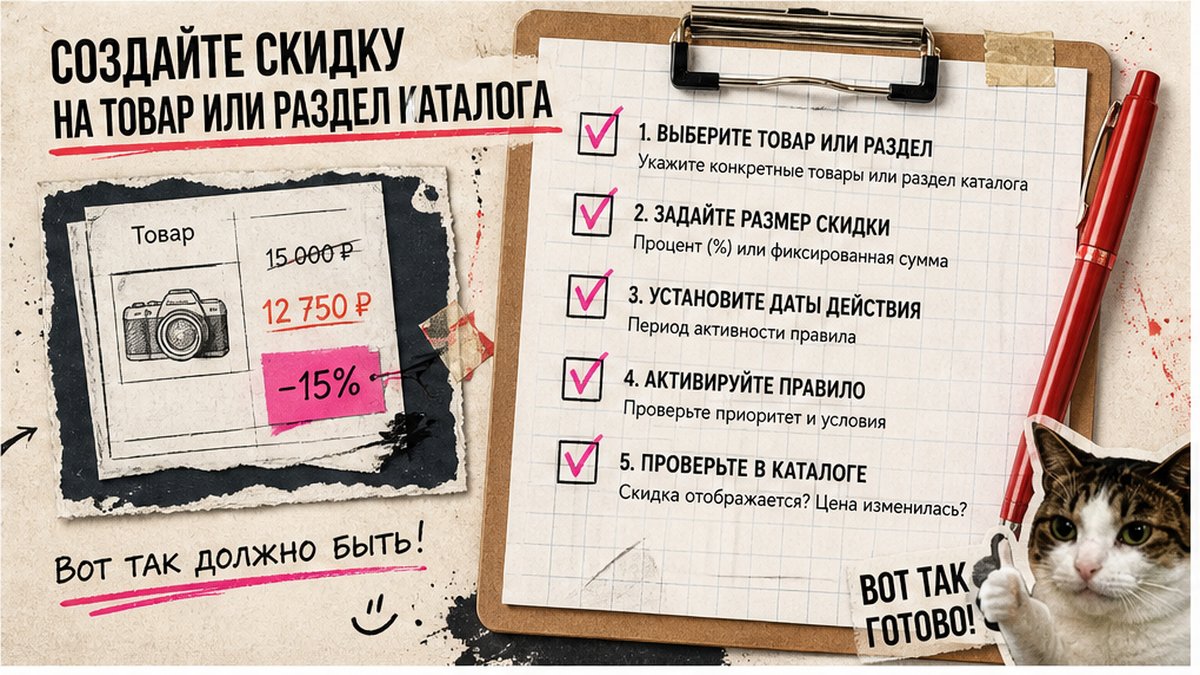
Для акции "−20% на обувь" без условия по сумме заказа идите в Маркетинг → Товарный маркетинг → Скидки на товар. Укажите товар, раздел или весь каталог, процент или фиксированную цену распродажи (в валюте магазина на каждую позицию), период действия.
На витрине должна появиться зачёркнутая старая цена и строка экономии - это зависит от шаблона. Если скидка есть в админке, но не видна на сайте, проверьте активность, даты и привязку к нужному сайту в многосайтовой установке. Для "товара дня" с таймером часто ставят отдельные модули из Marketplace, но базовая скидка на раздел закрывается штатным инструментом без доработок.
Делайте: тестируйте карточку товара в режиме гостя. Не делайте: дублируйте ту же скидку правилом корзины без необходимости - покупатель может не понять итоговую цену.
Выпустите промокод: тип, лимит, срок и поле в корзине
Купон всегда привязан к правилу корзины. При сохранении правила отметьте "Создать купоны при сохранении" или зайдите в Маркетинг → Купоны.
- Выберите тип: на один заказ, на одну позицию в заказе или многоразовый.
- Задайте лимит MAX_USE - сколько раз код можно активировать.
- Укажите период ACTIVE_FROM / ACTIVE_TO.
- Сгенерируйте код или пакет кодов для рассылки.
- Проверьте поле "Промокод" в компоненте корзины на сайте - без него покупатель не введёт код.
На один заказ можно применить несколько купонов от разных правил, но не больше одного купона на каждое правило. После ввода кода корзина должна пересчитаться автоматически.
Делайте: давайте коды с понятным сроком и лимитом. Не делайте: бессрочный многоразовый купон на 50% без лимита - его уйдут в купонные агрегаторы.
Проверьте, почему скидка не применяется: чек-лист за 15 минут
Типичная ошибка - искать причину в купоне, хотя цепочку уже оборвало другое правило. Если правило "есть", а итог не меняется, пройдите список:
- Активность и даты - правило не просрочено и включено.
- Сайт и группа покупателей - условие не ограничивает вас как администратора; тестируйте как гость или тестовый пользователь.
- Условия по сумме, разделу, бренду - корзина реально им соответствует.
- Приоритет и галочки прекращения - другое правило не "съело" цепочку.
- Кеш - сбросьте кеш сайта и композита, обновите корзину.
Подробнее о типичных граблях - в обсуждении на форуме 1С-Битрикс. Официальные уроки: правила работы с корзиной и купоны правил корзины.
Делайте: меняйте по одному параметру за раз. Не делайте: копируйте чужое правило целиком, не глядя на условия.
Прогоните тестовый заказ: корзина, оплата, Метрика
Финальная проверка перед рекламой:
- Корзина без купона - видна скидка от правила или товара.
- Корзина с промокодом - итог пересчитан, в заказе указана скидка.
- Админка: Магазин → Заказы - суммы совпадают с публичной частью.
- Письмо покупателю содержит корректную цену со скидкой.
- Цель "оформление заказа" в Яндекс Метрике на Битрикс срабатывает на тестовом checkout.
Оплату тестируйте по гайду по настройке оплаты - скидка должна дойти до платёжной суммы. Сохраните скрин корзины с экономией: при споре с бухгалтерией или маркетингом проще показать тестовый заказ, чем перечитывать десяток правил в админке. Нужна помощь с настройкой стека скидок под ваш каталог - обсудим проект. Примеры внедрений - в портфолио.
Автор: Максим Мольков, разработчик 1С-Битрикс.
Источники: официальная документация 1С-Битрикс (dev.1c-bitrix.ru) и практика внедрений на CMS.
Частые вопросы
Как создать промокод в 1С-Битрикс для покупателей?
Сначала создайте правило работы с корзиной с нужной скидкой. При сохранении отметьте создание купонов или зайдите в Маркетинг → Товарный маркетинг → Купоны. Выберите тип (один заказ, одна позиция, многоразовый), лимит использований и срок. Убедитесь, что в шаблоне корзины есть поле для ввода кода.
Почему скидка не применяется в корзине?
Проверьте активность правила, период действия, привязку к сайту и условия по сумме или товарам. Частая причина - галочка "Прекратить дальнейшее применение правил" у другого правила с высоким приоритетом. Сбросьте кеш и протестируйте корзину не от имени администратора.
Чем скидка на товар отличается от правила корзины?
Скидка на товар действует в каталоге на выбранные позиции или разделы и видна на карточке. Правило корзины считает условия по всему заказу: сумма от N рублей, доставка, подарок, купоны. Приоритеты у этих систем разные и не согласуются автоматически.
Можно ли дать скидку только на доставку?
Да. В правиле корзины на вкладке Действия выберите изменение стоимости доставки - процент или фиксированную сумму. Задайте условие по сумме заказа при необходимости. Логистику служб настраивайте отдельно в разделе доставки магазина.
Сколько купонов можно применить к одному заказу?
Несколько купонов от разных правил корзины, но не более одного купона на каждое правило. Тип купона (один заказ, одна позиция, многоразовый) ограничивает повторное использование кода.
Это про скидки в облачном CRM?
Нет. Статья про интернет-магазин на CMS "1С-Битрикс: Управление сайтом" на вашем хостинге. Промокоды на тариф CRM и скидки на лицензию CMS - другая тема.