Оплата на сайте уже работает, а покупатели пишут «где чек?»: в «Магазин → Кассы ККМ → Список чеков» статус N, в ОФД пусто. По запросу «битрикс касса» в выдаче чаще попадает CRM-портал, хотя у вас интернет-магазин на «1С-Битрикс: Управление сайтом» на своём хостинге. Проблема не в эквайринге — фискализация просто не включена или настроена в другом продукте. Ниже один сценарий: выбор кассы, поля в админке CMS, НДС 22% и проверка после тестового заказа.
Касса настраивается в CMS «Управление сайтом» в разделе «Магазин → Кассы ККМ», а не в меню CRM-портала. С модуля sale 24.200.0 приложение BxDTO устарело: остаются связка через 1С или облачный обработчик. Фискализация только в одном канале — либо «Чеки от ЮKassa», либо своя касса с галочкой «Разрешить печать чеков» у платёжной системы.
Статья только про интернет-магазин на CMS. Если вы искали кассы в Bitrix24 — это другой продукт, не наш фокус. Оплату картой и ключи ЮKassa мы не разбираем: это отдельный гайд по настройке оплаты на сайте Битрикс. Если магазин ещё не запущен, начните с инструкции по запуску интернет-магазина.
Представьте ситуацию: вы подключили ЮKassa по гайду B27, поставили CloudKassir и параллельно включили «Чеки от ЮKassa». На практике на один заказ уходит два чека — и это уже не мелочь, а риск по 54-ФЗ. Нужен один канал фискализации и чек-лист проверки после тестового заказа.
Разберите, нужна ли онлайн-касса на CMS и чем это не CRM-портал
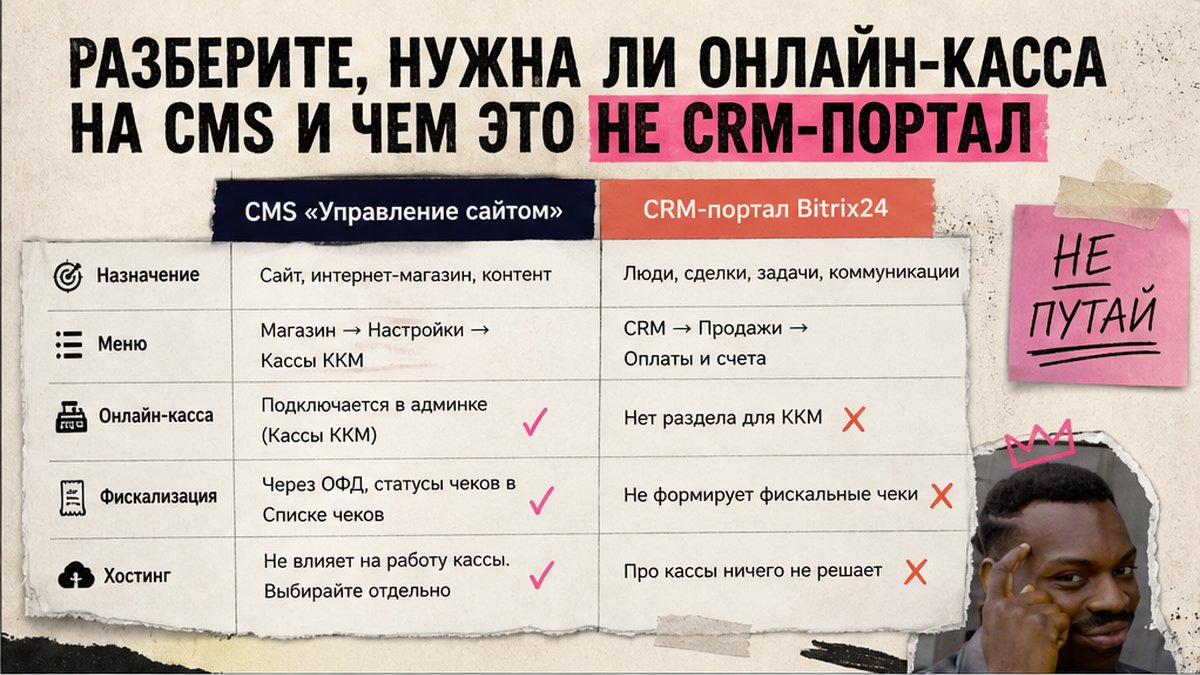
Онлайн-касса (ККТ по 54-ФЗ) - устройство или облачный сервис, который отправляет фискальный чек в ФНС через ОФД (оператора фискальных данных). Платёжная система (ЮKassa, Сбер и др.) только принимает деньги на счёт. Для продаж физлицам в РФ чек обязателен почти всегда, даже если оплата уже проходит.
Исключение: на модуле "Интернет-магазин" 23.250.0 и новее можно включить "Чеки от ЮKassa" - тогда отдельная касса в админке не нужна, фискализацию берёт на себя ЮKassa. Во всех остальных случаях добавляют обработчик в "Кассы ККМ".
Делайте: сначала проверьте, не включены ли уже чеки в личном кабинете ЮKassa и параллельно модуль CloudKassir — типичная ошибка даёт два чека на один платёж. Не делайте: копируйте инструкции из справки CRM-портала — там другое меню, не ваш магазин на хостинге.
Выберите сценарий: облачная касса или связка через 1С
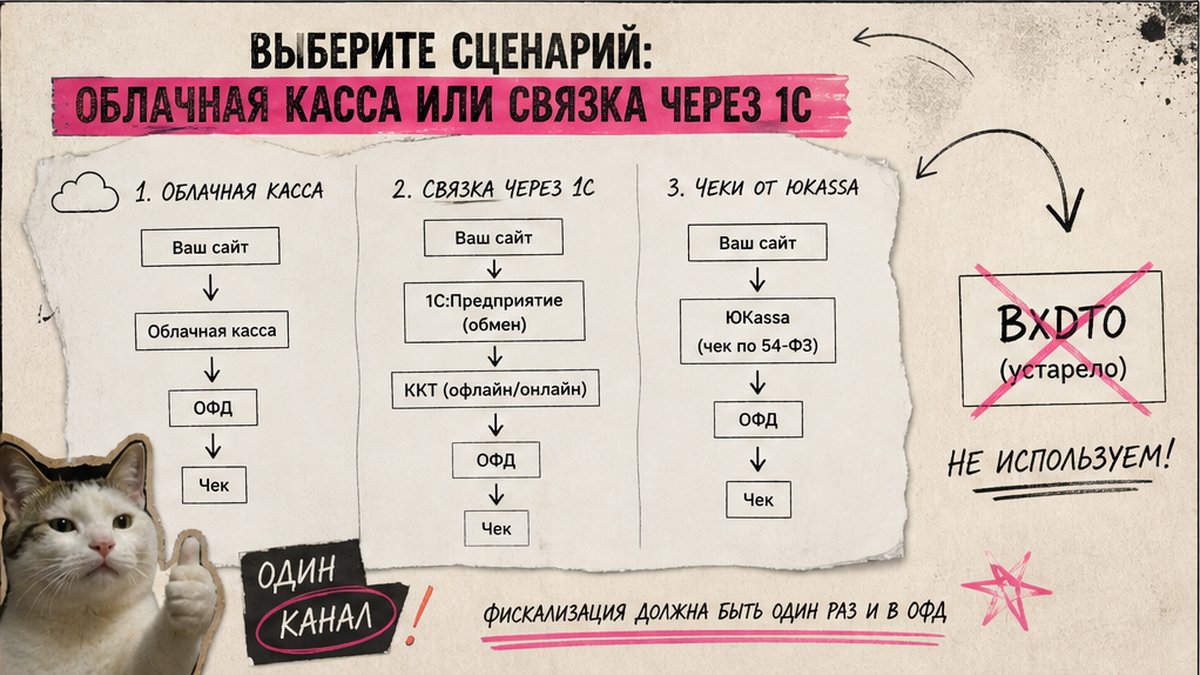
Официальный курс dev.1c-bitrix.ru в 2026 описывает два рабочих сценария. Старый путь через десктопное приложение "1С-Битрикс.Кассы" (BxDTO) с версии sale 24.200.0 считается устаревшим - на него опираться не стоит.
| Критерий | Облачная касса (Атол.Онлайн, Orange Data, Marketplace) | Связка через 1С с ККТ | "Чеки от ЮKassa" |
|---|---|---|---|
| Когда брать | Нет 1С или не хотите ставить учётную программу ради чека | Уже ведёте товары и заказы в 1С с фискальным регистратором | Эквайринг через ЮKassa, sale 23.250.0+, не нужен свой ОФД |
| Установка в CMS | Модуль из Marketplace + обработчик в "Кассы ККМ" | Обмен заказами CMS ↔ 1С, чек пробивает 1С | Вкладка "Фискализация" в настройках ПС ЮKassa |
| Двойные чеки | Риск, если параллельно включены "Чеки от ЮKassa" | Риск, если в CMS ещё активен модуль облачной кассы | Нельзя одновременно с отдельным модулем кассы |
| НДС 22% с 01.01.2026 | Ставки в CMS + прошивка/обработчик ФФД 1.2 | Обновление ставок в 1С и на ККТ | Настройка в ЛК ЮKassa и каталоге CMS |
Итоговый вердикт: если 1С с кассой уже стоит в офисе - логичнее фискализировать там. Если магазин "лёгкий" и оплата через ЮKassa - начните с "Чеков от ЮKassa". Нужен свой ОФД и гибкость по провайдерам - CloudKassir, МодульКасса, Атол.Онлайн или Orange Data через Marketplace.
Делайте: зафиксируйте один канал на бумаге до установки модулей. Не делайте: ставьте BxDTO на sale 24.200.0+ - поддержка снята, чеки могут не уходить.
Добавьте кассу в админке: Магазин → Кассы ККМ
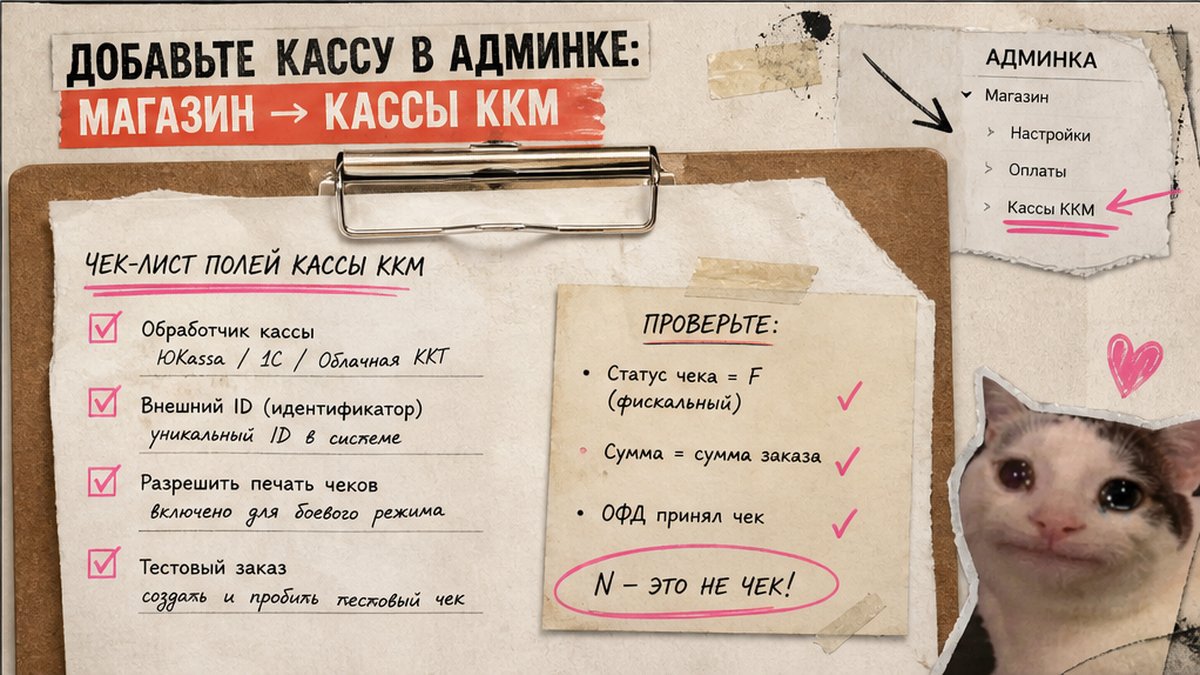
Путь: Магазин → Кассы ККМ → Добавить кассу. Поля зависят от обработчика, но набор базовый для облачных сервисов:
- Установите модуль кассы из Marketplace 1С-Битрикс (CloudKassir, МодульКасса, Инитпро и др.) и обновите модуль "Интернет-магазин".
- Зарегистрируйте ККТ в ФНС и заключите договор с ОФД, если не используете "Чеки от ЮKassa".
- В форме кассы укажите имя, выберите обработчик (Атол, Orange Data, Модулькасса и т.д.).
- Впишите внешний идентификатор - код группы ККТ или ID точки продаж из личного кабинета провайдера (у МодульКассы это ID точки на service.modulpos.ru).
- Заполните логин/пароль или API-ключи обработчика, email для уведомлений об ошибках печати.
- При необходимости включите офлайн-режим - чеки копятся локально, если связь с ОФД пропала (актуально для физической ККТ).
- Сохраните кассу и убедитесь, что она активна в списке.
Схема после оплаты: заказ оплачен → модуль sale ставит чек в очередь → обработчик отправляет в облако кассы → ОФД → email/SMS покупателю.
Цепочка фискализации: оплата на сайте → «Разрешить печать чеков» у ПС → очередьb_sale_cashbox_check→ агентCheckManager::send→ облачная касса → ОФД → покупатель.
Делайте: после сохранения откройте "Список чеков" и убедитесь, что тестовая запись появляется. Не делайте: оставляйте пустым внешний ID - обработчик не поймёт, в какую точку продаж отправить чек.
Настройте НДС 22% и ФФД 1.2 в 2026
С 1 января 2026 года для организаций на ОСН в чеке должна фигурировать ставка НДС 22% (теги ФФД "НДС 22%" и "НДС 22/122"). ФНС в письме от 11.12.2025 обещала мягче смотреть на ошибки в I квартале 2026, но обязанность пробивать корректные чеки никуда не делась.
Что проверить в CMS до боевых продаж:
- Магазин → Настройки → Налоги → Ставки НДС - активная ставка 22%, без дубликата старой 20%. Подробнее про налоги в магазине - в гайде по НДС на Битрикс.
- В карточках товаров и доставки выбрана та же ставка, что уйдёт в чек.
- Для маркированных товаров (обувь, лекарства и др.) обработчик кассы должен поддерживать ФФД 1.2 - переключение описано в уроке dev.1c-bitrix.ru (обновлён 19.01.2026).
- Прошивка физической ККТ или тариф облачной кассы обновлены под новые теги НДС.
Делайте: после смены ставки сделайте тестовый заказ и сверьте НДС в PDF чека с корзиной. Не делайте: меняйте только каталог, забыв про обработчик - в ОФД уйдёт vat20 и чек отклонят.
Свяжите кассу с платёжной системой и проверьте фискализацию
Касса и оплата - разные модули, но они должны работать в паре. В Магазин → Настройки → Платежные системы откройте нужную ПС (ту, через которую уже принимаете оплату по гайду B27) и включите галочку "Разрешить печать чеков". Без неё заказ оплатится, а чек в очередь не попадёт.
Если выбрали "Чеки от ЮKassa" - отключите модуль облачной кассы и снимите "Разрешить печать чеков" у дублирующего обработчика, иначе получите два фискальных документа. При своей кассе фискализацию в личном кабинете ЮKassa нужно выключить.
Чек-лист после тестового заказа:
- Оформите заказ, оплатите тестовым способом (как в настройке оплаты).
- Откройте Магазин → Кассы ККМ → Список чеков - статус Y (отправлен), не N (ошибка/ожидание).
- Найдите чек в личном кабинете ОФД по фискальному признаку.
- Проверьте email или SMS покупателя - квитанция должна прийти автоматически.
- Если статус N - проверьте агент
CheckManager::send, cron на хостинге, логи в/bitrix/modules/sale/log/. - Пробейте возвратный чек на тестовом заказе и закройте смену (Z-отчёт), если провайдер требует.
Типичная причина зависших чеков — не сработал cron или агент отправки: очередь растёт, покупатели ждут квитанции, а чек так и не работает. На shared-хостинге убедитесь, что задание php -f .../cron_events.php выполняется каждую минуту — например, через панель хостинга или отдельный crontab.
Настройка кассы на CMS обычно занимает 1-2 дня после договора с ОФД. Если чеки всё ещё со статусом N после проверки агентов - напишите нам, разберём обработчик и версию sale.
Автор: Максим Мольков, разработчик 1С-Битрикс.
Источники: dev.1c-bitrix.ru (уроки "Два сценария работы с кассами", "Настройка кассы", ФФД 1.2); yookassa.ru (два способа 54-ФЗ); help.1-ofd.ru (ставки НДС 22% с 01.01.2026).
Частые вопросы
Как настроить онлайн-кассу в Битрикс?
Выберите сценарий: 1С с ККТ, облачный модуль из Marketplace или "Чеки от ЮKassa". В админке CMS откройте "Магазин → Кассы ККМ → Добавить", укажите обработчик, внешний ID точки продаж и ключи провайдера. В платёжной системе включите "Разрешить печать чеков" и сделайте тестовый заказ.
Нужна ли касса, если оплата уже подключена?
Платёжная система принимает деньги, но не заменяет 54-ФЗ. Исключение - "Чеки от ЮKassa" на sale 23.250.0+: тогда отдельная касса в CMS не нужна. Во всех остальных случаях без фискализации риск штрафа по ст. 14.5 КоАП за неприменение ККТ или невыдачу чека.
Чем касса отличается от платёжной системы?
Платёжная система переводит оплату на ваш счёт через банк или агрегатор. Онлайн-касса (или сервис "Чеки от ЮKassa") формирует фискальный документ и передаёт его в ФНС через ОФД. На checkout видна только оплата; чек уходит после успешного платежа по настройкам модуля sale.
Как проверить, что чек ушёл покупателю?
В админке откройте "Магазин → Кассы ККМ → Список чеков" - статус должен быть Y. Сверьте фискальный признак в личном кабинете ОФД и письмо на email покупателя. Если статус N - проверьте агент CheckManager::send, cron и логи sale; часто не включена галочка "Разрешить печать чеков" у платёжной системы.
Почему два чека на один заказ?
Одновременно включены "Чеки от ЮKassa" и модуль облачной кассы (CloudKassir, МодульКасса и др.). Оставьте один канал: либо фискализация в ЛК ЮKassa, либо свой обработчик в "Кассы ККМ" с отключёнными чеками в ЮKassa. Перед боем сделайте тестовый заказ и убедитесь, что в ОФД ровно один документ.
Работает ли старое приложение BxDTO в 2026?
Нет. С модуля "Интернет-магазин" 24.200.0 приложение "1С-Битрикс.Кассы" (BxDTO) признано устаревшим. Мигрируйте на интеграцию с 1С или облачный сервис (Атол.Онлайн, Orange Data, модули Marketplace). Старые гайды с тремя сценариями в учебном курсе могут вводить в заблуждение - ориентируйтесь на урок "Два сценария работы с кассами".

Было полезно?
Поставьте лайк, если статья помогла разобраться.
Поделиться статьёй
Отправьте тому, кому это пригодится.
Можно поделиться и фрагментом: выделите текст статьи.