В январе 2026 базовый НДС стал 22%, а в поиске половина статей ведёт в CRM-портал, хотя ваш магазин живёт в "1С-Битрикс: Управление сайтом". Типичная проблема: в каталоге осталась ставка 20%, цена "прыгает" на витрине, в чеке уходит vat20, а после ночной выгрузки из 1С снова включается "НДС в цене". Ниже — пошаговый путь по админке Магазин → Налоги: вы настроите ставки, согласуете цены с корзиной и проверите тестовый заказ до запуска продаж.
НДС в интернет-магазине настраивается в CMS "Управление сайтом" (Магазин → Налоги), а не в CRM-портале. С 01.01.2026 базовая ставка 22%: редактируйте существующую 20%→22%, не создавайте дубликат. Согласуйте "НДС включен в цене" на товаре и в ставках, проставьте НДС в профилях доставки, затем проверьте корзину и чек.
Гайд только для интернет-магазина на своём сайте с модулем "Интернет-магазин". Bitrix24 — CRM и портал, не "Управление сайтом"; там другой раздел "Налоги", сюда не смотрим. Если магазин ещё не запущен, начните с чек-листа запуска интернет-магазина на Битрикс.
Разберите, где в CMS настраиваются налоги, а не в CRM-портале
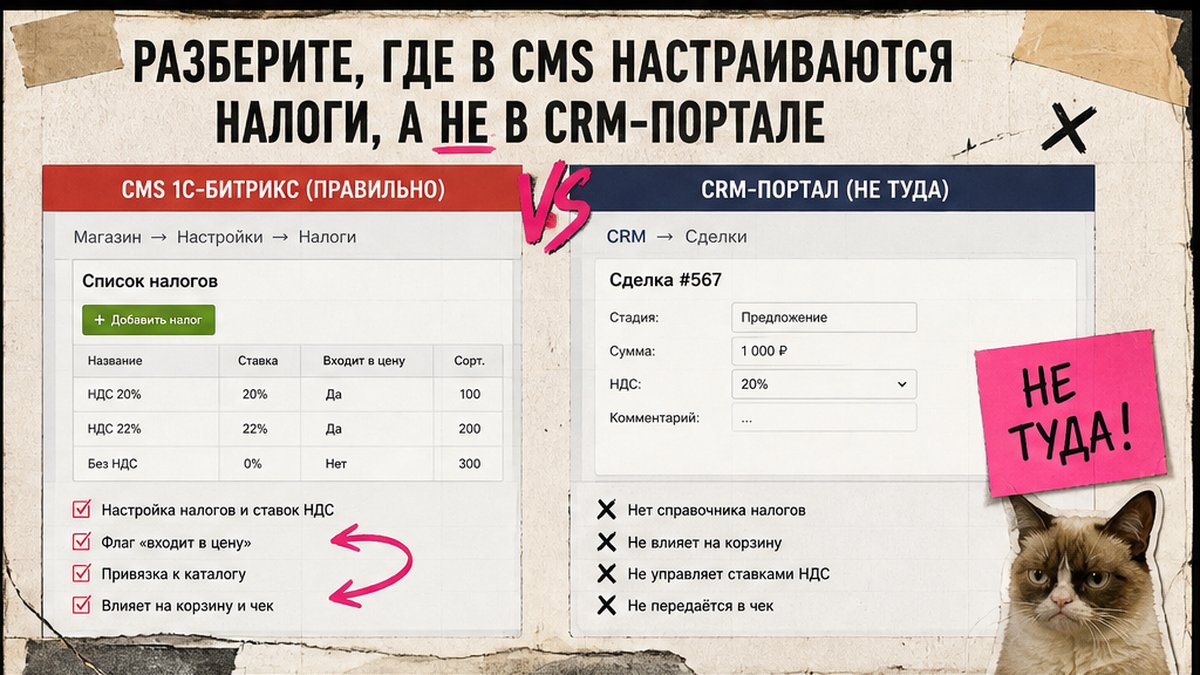
По запросу "битрикс ндс" в выдаче часто попадают статьи про CRM-портал. Там налоги для сделок и счетов, а не для витрины и корзины.
Ваш путь — админка сайта с редакцией "Малый бизнес" и выше.
| Где искать | 1С-Битрикс: Управление сайтом (CMS) | CRM-портал (не наш случай) |
|---|---|---|
| Раздел админки | Магазин → Настройки → Налоги | CRM → Настройки → Налоги |
| Ставки НДС каталога | Магазин → Налоги → Ставки НДС | REST catalog.vat, не для витрины CMS |
| Что настраиваем | Цены товаров, корзина, доставка, чек | Счета и сделки в CRM |
Делайте: откройте только разделы с префиксом "Магазин" на своём домене. Не делайте: копируйте настройки из CRM-инструкций - корзина останется без нужной ставки.
Настройте список налогов и флаг "входит в цену"
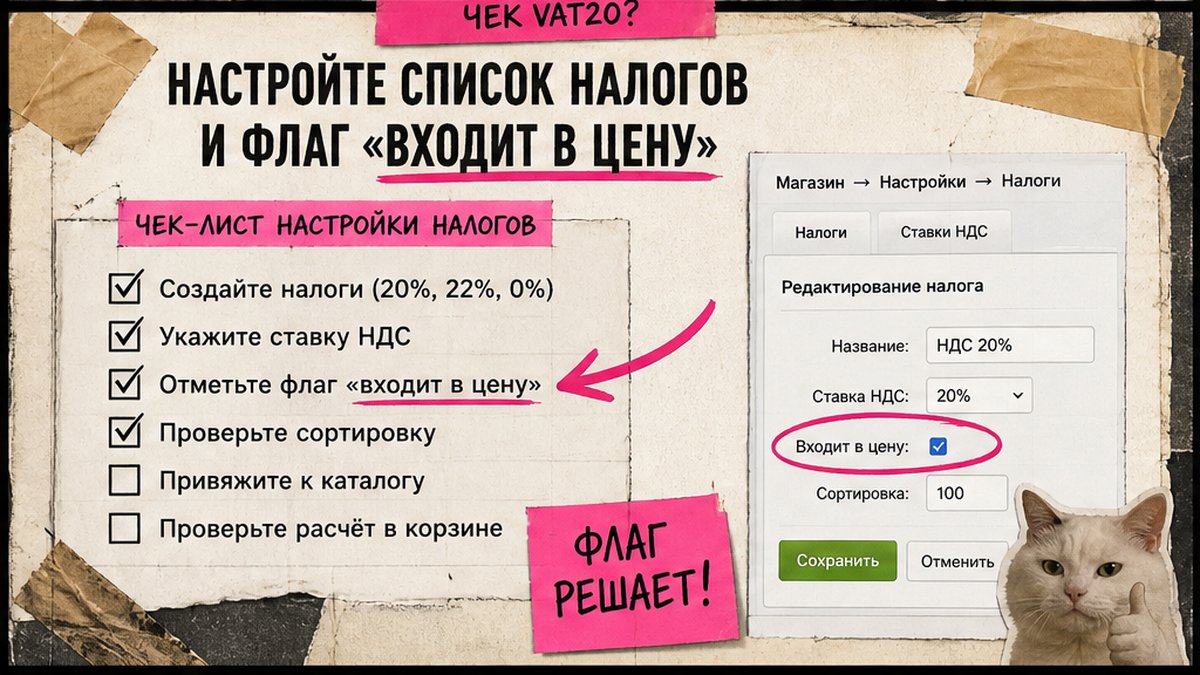
Общие налоги магазина (не путать со ставками НДС каталога) задаются в Магазин → Настройки → Налоги → Список налогов и Ставки налогов.
Здесь указывают тип плательщика, местоположение покупателя и переключатель "Входит в цену". Он отвечает, включён ли налог в цену на витрине или начисляется сверху в корзине.
- Откройте Магазин → Настройки → Налоги → Список налогов и проверьте активные записи для вашей юрисдикции.
- В Ставки налогов привяжите ставку к типу плательщика (физлицо, юрлицо) и региону доставки.
- Установите флаг "Входит в цену" так, как у вас реально продаёте: B2C чаще "да", опт "нет".
- Если нужны льготы для групп покупателей - настройте освобождение в том же разделе; помните: при "в цене" освобождение не сработает.
- Сохраните и сделайте тестовый заказ от имени разных типов плательщика.
Делайте: держите одну понятную модель "цена уже с налогом" или "налог сверху" на весь каталог. Не делайте: смешивайте общие налоги магазина со ставкой НДС в карточке товара без проверки - модуль возьмёт персональную ставку товара и проигнорирует общий налог.
Создайте и назначьте ставки НДС в каталоге
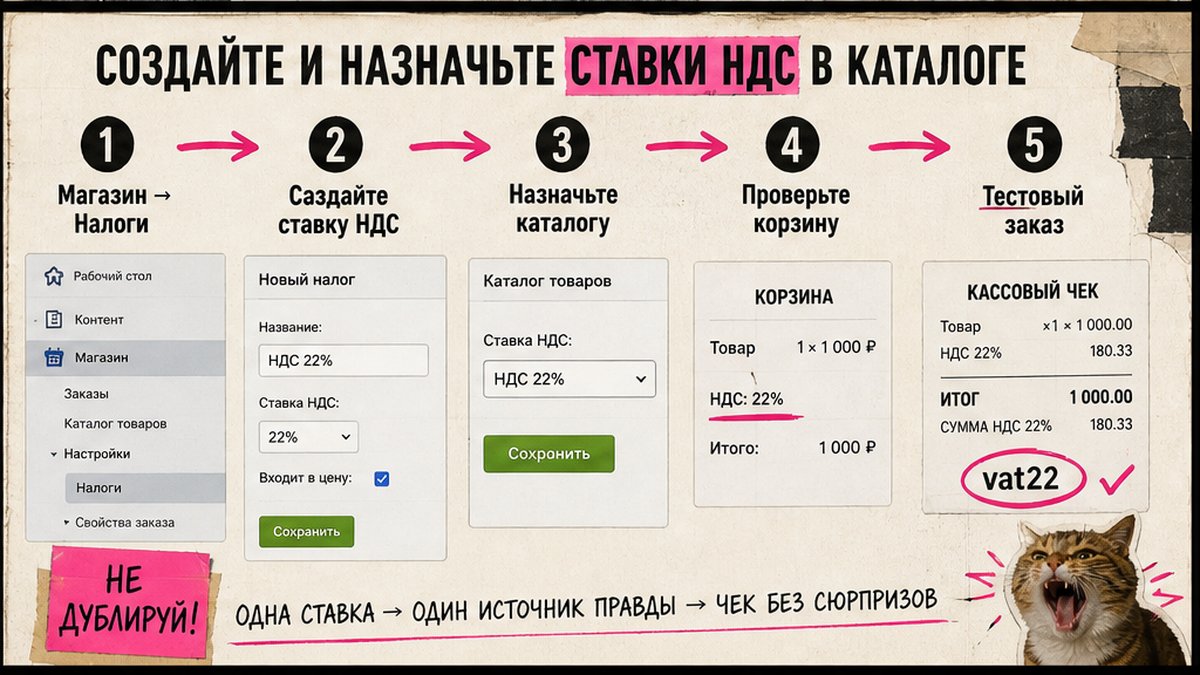
Ставки НДС для товаров - отдельный справочник: Магазин → Настройки → Налоги → Ставки НДС. Здесь задают процент (22%, 10%, 0%), флаг "Без НДС" и внешний код для обмена с 1С.
Назначение ставки — на трёх уровнях с приоритетом сверху вниз.
Цепочка приоритета: персональная ставка в карточке товара → ставка раздела каталога → ставка по умолчанию в настройках модуля "Торговый каталог"
В карточке товара на вкладке "Торговый каталог" укажите Идентификатор НДС и флаг "НДС включен в цену".
Для тысяч SKU на практике используйте массовые действия в списке товаров или массовое изменение раздела — не правьте каждую позицию вручную.
Делайте: задайте ставку на уровне каталога и переопределяйте только исключения. Не делайте: оставляйте товары без VAT_ID после смены закона - в корзине появится 0% или старая ставка.
Переведите ставку с 20% на 22% в 2026 без дубликатов
С 01.01.2026 по ФЗ № 425-ФЗ базовая ставка НДС — 22% (льготные 0% и 10% сохраняются). Для отгрузок с нового года применяется 22% независимо от даты договора.
Расчётная доля в цене "с НДС" для B2C — 22/122 вместо прежних 20/120. Представьте ситуацию: вы создали новую ставку "НДС 22%" вместо редактирования старой 20% — полкаталога осталось на старом ID, и корзина перестала сходиться с витриной.
- Откройте Магазин → Налоги → Ставки НДС, найдите активную ставку 20%.
- Отредактируйте её: измените значение с 20.00 на 22.00 - официальный курс 1С-Битрикс прямо советует не создавать отдельную запись "НДС 22%".
- Проверьте торговые предложения (SKU): у них свой VAT_ID, массово обновите через список ТП.
- Сверьте флаг "НДС включен в цену" - при продаже "с налогом" пересчитывать витрину не нужно, при "без налога" - обновите цены.
- Обновите код ставки в онлайн-кассе и платёжном модуле (vat22 вместо vat20) - подробно в гайде по оплате и 54-ФЗ на Битрикс.
Делайте: одна базовая ставка с тем же ID на весь каталог. Не делайте: создавайте новую ставку 22% рядом со старой 20% - полкаталога останется на старом идентификаторе, суммы в корзине разъедутся.
Согласуйте НДС "в цене" и "сверху" с корзиной и скидками
"НДС включен в цену" (VAT_INCLUDED) означает: цифра на витрине уже содержит налог, покупатель платит ровно её. "Сверху" - к цене в корзине добавится строка НДС, итог вырастет.
Типичная ошибка: на сайте цена "с НДС", а флаг в карточке выключен - покупатель видит +22% в checkout. Вторая ловушка: налоги в заказе считаются до скидок, поэтому промокод может изменить сумму налога не так, как ожидает бухгалтерия.
После ночной выгрузки из 1С галка "НДС в цене" часто встаёт всем товарам из-за тега УчтеноВСумме в обмене. Лечится настройкой признака в 1С, а не только правкой на сайте. Подробнее про обмен - в статье про интеграцию 1С с сайтом на Битрикс.
Делайте: после каждой выгрузки выборочно проверяйте 5-10 SKU и тестовый заказ. Не делайте: массовый SQL по таблице b_catalog_product без бэкапа - это крайний случай, когда штатные массовые действия не помогли.
Пропишите НДС на доставку в службе и в каждом профиле
Доставка - отдельная строка в заказе. В настройках модуля "Интернет-магазин" включите опцию "Рассчитывать налог для доставки". Затем откройте каждую службу доставки и каждый её профиль - ставка НДС в профиле не наследуется автоматически из общих настроек службы.
Пример: служба "Курьер" с НДС 22%, но профиль "До двери" без ставки - в корзине доставка уйдёт с 0%, а товары с 22%, чек не сойдётся с итогом.
Делайте: пройдите все профили после смены ставки в 2026. Не делайте: настраивайте только заголовок службы и забывайте про профили - это самая частая причина "доставка без НДС" в checkout.
Настройте работу без НДС на УСН и для освобождённых товаров
Если вы на УСН без НДС или продаёте товары с льготой, создайте ставку с флагом "Без НДС" в справочнике ставок НДС.
Назначьте её каталогу или отдельным товарам. Для групп покупателей с освобождением используйте настройки в разделе общих налогов — но только если цена не "входит в цену".
Делайте: явно разделите товары с НДС и без в каталоге. Не делайте: оставляйте базовую ставку 22% на весь каталог при работе без НДС - покупатель увидит лишнюю строку в корзине, а чек может не пройти в ОФД.
Проверьте тестовый заказ, чек и обмен с 1С
Финальный прогон перед рекламой и массовыми продажами — пять проверок:
- Оформите тестовый заказ как физлицо: в корзине НДС 22% на товарах и доставке, итог совпадает с витриной.
- Оплатите тестом и откройте чек: код ставки vat22, не vat20.
- Выгрузите заказ в 1С (если настроен обмен) и сверьте сумму и признак "цена включает НДС".
- Запустите повторную выгрузку каталога из 1С и убедитесь, что VAT_INCLUDED не сбросился.
- Проверьте заказ со скидкой: налог до скидки, итог понятен покупателю.
Если после настройки налогов checkout ведёт себя странно, сверьте компоненты корзины и оформления - в гайде по корзине и оформлению заказа разобраны типичные ошибки шаблона.
Нужна помощь с налоговой моделью под ваш каталог и обмен с 1С - напишите через контакты, разберём сценарий до тестового чека.
Автор: Максим Мольков, Senior-разработчик 1С-Битрикс.
Источники: официальный курс "Ставки НДС для товаров", урок "Работа с налогами", урок "НДС для доставки", разъяснения ФНС по ставке 22% с 2026.
Частые вопросы
Как настроить НДС в интернет-магазине на Битрикс?
Откройте Магазин → Настройки → Налоги → Ставки НДС и задайте ставку 22%. Назначьте её каталогу и товарам на вкладке "Торговый каталог". Включите расчёт налога для доставки и проверьте тестовый заказ в корзине.
Чем отличается НДС "в цене" и "сверху"?
"В цене" - покупатель платит сумму с витрины без доплаты. "Сверху" - к цене в корзине добавится строка НДС. Флаг должен совпадать с тем, как вы завели цены и как настроен обмен с 1С.
Как перейти на НДС 22% в 2026?
Отредактируйте существующую ставку 20%→22% в Ставках НДС, не создавайте дубликат. Массово обновите торговые предложения, смените код vat22 в кассе и платёжке, затем сделайте тестовый заказ с отгрузкой в 2026.
Можно ли работать без НДС на сайте?
Да: создайте ставку "Без НДС", назначьте её каталогу или товарам и настройте освобождение групп в общих налогах, если цена не "входит в цену". Проверьте, что в чеке нет лишней строки НДС.
Как связать ставки НДС с 1С?
Используйте внешний код ставки в справочнике НДС CMS и согласуйте признак "НДС в цене" с полем УчтеноВСумме в выгрузке. После обмена проверьте выборочные товары - иначе галка включится всем SKU автоматически.
Почему в корзине другая сумма НДС, чем на витрине?
Чаще всего расходятся флаг "НДС включен в цену", персональная ставка товара и профиль доставки без НДС. Пройдите цепочку: карточка товара → раздел каталога → доставка → тестовый заказ без скидки.

Было полезно?
Поставьте лайк, если статья помогла разобраться.
Поделиться статьёй
Отправьте тому, кому это пригодится.
Можно поделиться и фрагментом: выделите текст статьи.