Нужно дать менеджеру править новости или заказы, а в выдаче часто путают сайт на CMS с облачным CRM. Вам нужна 1С-Битрикс: Управление сайтом - группы пользователей, вкладка "Доступ" и права на разделы. Ниже соберёте роль без полного админа: группа → модули → файлы → инфоблоки → тест входом. Результат: сотрудник увидит только своё и не полезет в настройки продукта.
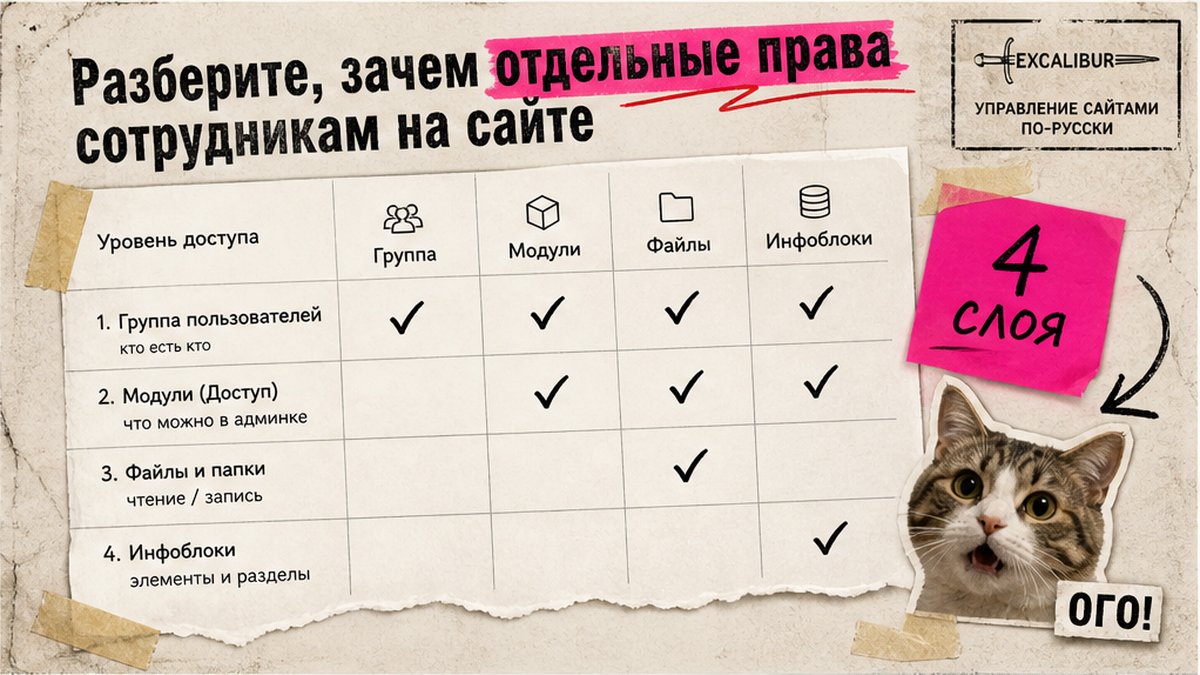
Права в 1С-Битрикс собираются слоями: группа, модули, файлы и папки, инфоблоки. Один пропущенный слой - "ничего не видно" или "видит всё". Не кладите сотрудников в "Администраторы", чтобы "просто открылось". Обязательно выдайте чтение /bitrix/admin/ - без него визуальный редактор в публичке не заработает. После смены прав тестовый пользователь должен выйти и войти снова.
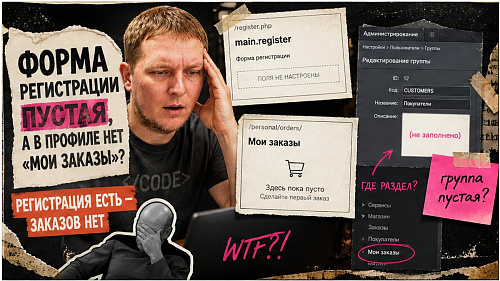
Группы покупателей и регистрация в ЛК - соседняя тема: см. как настроить регистрацию и ЛК на Битрикс. Здесь - права сотрудников в админке и на контенте. Путь: Настройки → Пользователи → Группы пользователей.
Разберите, зачем отдельные права сотрудникам на сайте
Права доступа - правила, кто что может на сайте: править страницу, видеть заказы, открывать настройки модуля. В CMS они живут в группах пользователей. Представьте связку ключей: у редактора - ключ от новостей, у менеджера заказов - от заказов, у полного админа - от всей связки. Типичная ошибка - выдать всем полный набор "на всякий случай": на практике кто-то случайно сломает меню или доставку.
| Слой | Где настраивается | Что даёт |
|---|---|---|
| Группа | Настройки → Пользователи → Группы | Контейнер роли: "Контент-редакторы", "Менеджеры заказов" |
| Модули | Вкладка "Доступ" у группы | Видит ли пункты меню: структура, магазин, инфоблоки |
| Файлы и папки | Контент → Структура сайта | Чтение/запись разделов; доступ к /bitrix/admin/ |
| Инфоблоки | Вкладка "Доступ" у инфоблока | Просмотр или изменение новостей, каталога, баннеров |
Инфоблок - "ящик" с однотипными записями: новости, товары, отзывы. Права на ящик и на папку страниц - разные слои; нужны оба.
Делайте: отдельную группу под роль. Не делайте: полный админ "чтобы открылось меню".
Создайте группу пользователей под роль
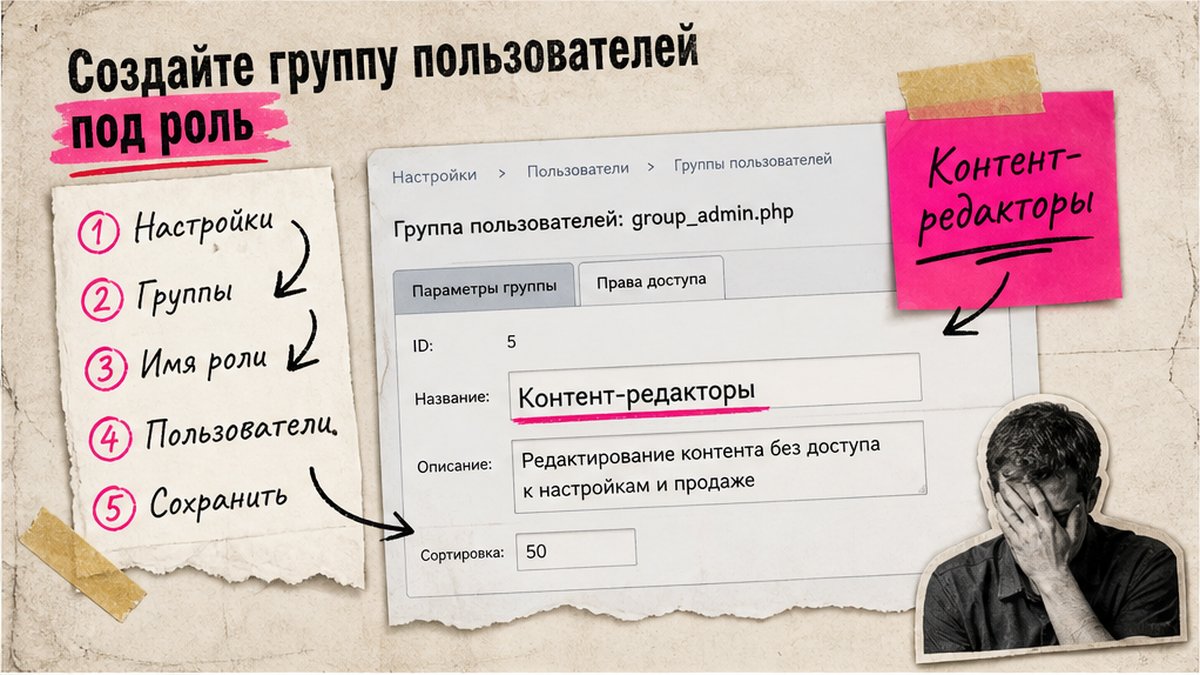
Откройте Настройки → Пользователи → Группы пользователей (адрес вида /bitrix/admin/group_admin.php). Официальная справка: группы пользователей.
- Нажмите "Добавить группу", задайте понятное имя: "Контент-редакторы" или "Менеджеры заказов".
- Заполните символьный код (STRING_ID), например content_editors - пригодится в отчётах и интеграциях.
- Сохраните группу. Системные "Все пользователи" и "Администраторы" не удаляйте и не переименовывайте "под себя".
- Создайте тестового пользователя с отдельным логином (не работайте под своим админом) и в карточке отметьте только новую группу - без "Администраторы".
Если человек состоит в нескольких группах, Битрикс берёт максимум прав по всем группам. Лишняя группа с широким доступом перекроет узкую роль - так часто ломается узкая схема "только новости".
Схема роли:
Задача сотрудника → новая группа → права модулей → права папок → права инфоблока → вход тестовым логином → PASS/FAIL
Делайте: держите тестовый аккаунт только в одной целевой группе. Не делайте: добавляйте менеджера в "Администраторы", чтобы "открылось меню" - так вы отдаёте доступ к настройкам продукта.
Настройте права модулей на вкладке "Доступ"
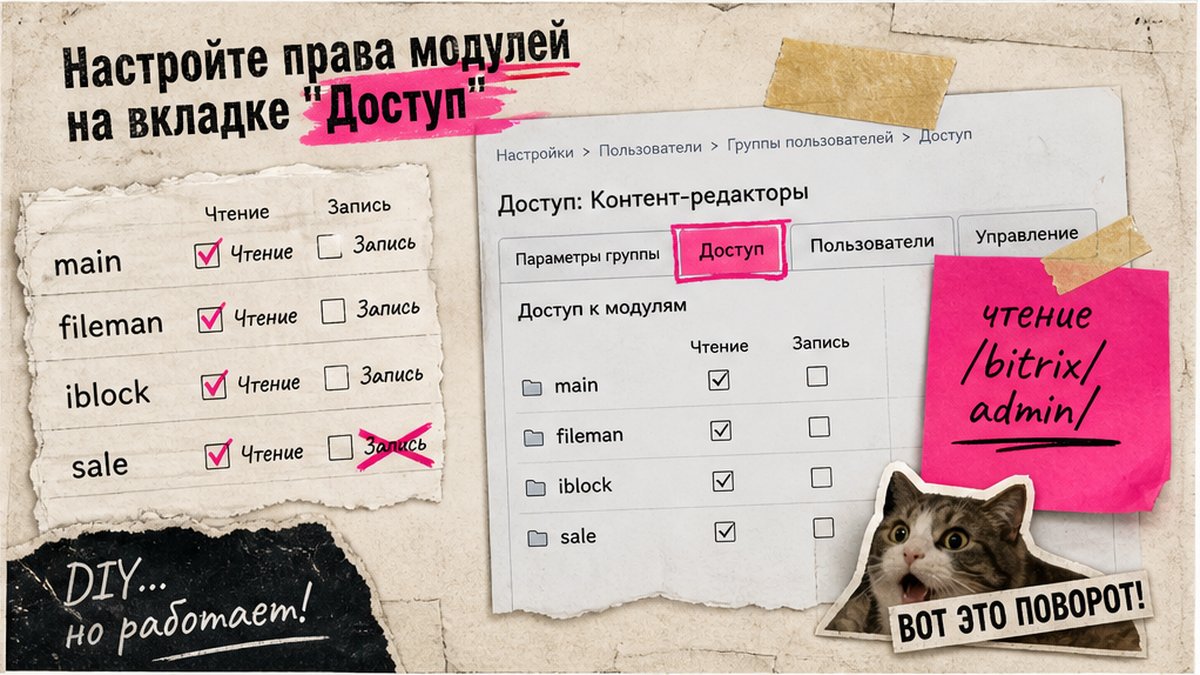
В карточке группы откройте вкладку Доступ. Здесь задаётся, какие модули (подсистемы сайта) видны сотруднику. Права модулей можно править и в настройках самого модуля - итог тот же. Документация: права доступа.
Минимум для контент-редактора:
- Главный модуль - уровень, достаточный для работы в панели управления, но не "полный администратор".
- Управление структурой (fileman) - "Редактирование файлов и папок".
- Инфоблоки - просмотр/изменение по задаче (часто хватает через права самого инфоблока).
Минимум для менеджера заказов (магазин уже запущен - см. как сделать интернет-магазин на Битрикс):
- Модуль Интернет-магазин (sale) - работа с заказами без настроек доставки "на весь сайт".
- Торговый каталог (catalog) - отдельно права на цены, если менеджер должен их менять.
- Не выдавайте полный доступ к "Настройки продукта" и к чужим инфоблокам.
После выдачи прав sale менеджер увидит список заказов; как с ними работать дальше - в гайде обработка заказов в Битрикс.
Делайте: выдавайте только модули под задачу. Не делайте: ставьте "полный доступ" ко всем модулям "на вырост".
Выдайте права на файлы, /bitrix/admin/ и инфоблоки
Путь: Контент → Структура сайта → Файлы и папки. На папку или файл - контекстное меню → "Права на доступ продукта" (или аналог в вашей редакции). Уровни на пальцах:
- D - запрет (не видит).
- R - чтение (открыть страницу, увидеть раздел).
- U - документооборот (согласование, если включено).
- W - запись (править страницу/файл).
- X - полный доступ (включая опасные операции) - без нужды не давайте.
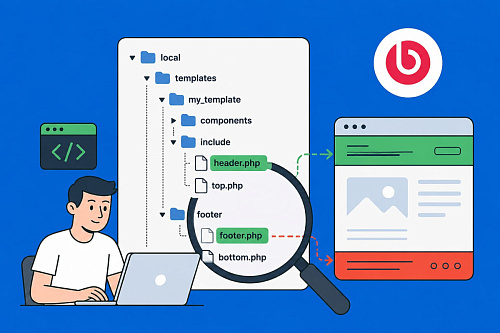
Критичный момент из официального курса: новым пользователям по умолчанию часто нет чтения /bitrix/admin/. Без R на эту папку (и обычно на /bitrix/) визуальный HTML-редактор в публичной части не откроется - редактор физически лежит в админке. Имея "Запись" на раздел компании, но без чтения /bitrix/admin/, сотрудник увидит страницу и упрётся в "редактор не работает". Справка по уровням: права fileman и урок доступ к папкам и файлам.
Для инфоблока откройте его настройки → вкладка Доступ → для вашей группы поставьте Изменение только на нужный инфоблок (новости, каталог). Расширенный режим - если доступ нужен не ко всему инфоблоку, а к отдельным разделам внутри.
Опционально: в Главном модуле добавьте группу в "Всегда показывать панель..." - панель правки появится на публичке.
Делайте: R на /bitrix/admin/ + W на рабочие разделы + "Изменение" на нужный инфоблок. Не делайте: X на корень и полный админ "чтобы редактор ожил".
Проверьте права тестовым пользователем
Права "на бумаге" не считаются настроенными, пока вы не вошли тестовым логином. На форуме разработчиков типичный фикс "права выдал - ничего не изменилось" - выход и повторный вход. После чек-листа ниже вы сможете отдать логин сотруднику без сюрпризов.
- Выйдите из учётки полного администратора (или откройте другой браузер / режим инкогнито).
- Войдите тестовым пользователем из новой группы.
- Проверьте меню: видны ли только нужные пункты (Контент / Магазин), нет ли "Настройки продукта" целиком.
- Откройте разрешённый раздел или инфоблок - сохраните тестовое изменение; чужой инфоблок и настройки модуля должны дать отказ или пустое меню.
- Выйдите и войдите снова - права должны остаться стабильными.
- Зафиксируйте PASS/FAIL по таблице ниже, прежде чем выдавать доступ живому сотруднику.
| Проверка | PASS | FAIL → что чинить |
|---|---|---|
| Меню админки | Только нужные разделы | fileman + уровень Главного модуля; проверить состав групп |
| Визуальный редактор | Открывается в публичке | Чтение /bitrix/admin/ (и /bitrix/) |
| Инфоблок | Правит свой, чужой закрыт | Вкладка "Доступ" инфоблока; убрать лишние группы |
| Заказы / цены | Видит заказы; цены - если выдано | Права sale + catalog отдельно |
| После re-login | Картина та же | Кэш сессии; состав групп пользователя |
Если "видит всё" - ищите лишнюю группу: максимум по группам перекрывает узкую роль. Если "не видит ничего" - чаще нет fileman, нет R на /bitrix/admin/ или забыли перелогин.
Делайте: PASS/FAIL до выдачи логина сотруднику. Не делайте: проверяйте права под полным админом.
Что сделать дальше
- Создайте группу под роль и тестового пользователя без "Администраторы".
- Выдайте права модулей (fileman / sale / catalog) по минимуму.
- Поставьте R на /bitrix/admin/ и нужный уровень на рабочие разделы; откройте "Изменение" на нужных инфоблоках.
- Прогоните чек-лист входом тестовым логином и только потом отдайте доступ живому сотруднику.
Если ролей много или магазин уже "разъехался" по правам, можно обсудить настройку доступа на проекте.
Автор: Максим Мольков, разработчик 1С-Битрикс.
Источники: группы пользователей, права доступа, курс доступ к папкам и файлам, справка права fileman.
Частые вопросы
Как создать группу пользователей в Битрикс?
Откройте Настройки → Пользователи → Группы пользователей → "Добавить группу". Задайте имя и символьный код, сохраните, затем добавьте тестового пользователя только в эту группу. Системные "Все пользователи" и "Администраторы" не удаляйте.
Где настроить права на модуль?
В карточке группы откройте вкладку "Доступ" и выставьте уровень для нужного модуля (Управление структурой, Интернет-магазин, Торговый каталог). Тот же эффект даёт настройка прав внутри самого модуля.
Чем права сотрудников отличаются от прав покупателей?
Права сотрудников - группы и модули в админке (контент, заказы). Права покупателей - регистрация и личный кабинет на витрине. Покупательские сценарии разбираем в статье про регистрацию и ЛК; здесь - только доступ сотрудников.
Почему пользователь не видит раздел после назначения группы?
Проверьте три слоя: права модуля fileman, уровень на саму папку раздела и вкладку "Доступ" инфоблока. Затем выйдите и войдите тестовым пользователем заново - без перелогина старые права часто "залипают".
Зачем чтение папки /bitrix/admin/ редактору контента?
Визуальный HTML-редактор подключается из административной части. Без чтения /bitrix/admin/ правки в публичной части часто недоступны, даже если на раздел компании стоит "Запись". Выдайте R, не полный админ.
Как выдать менеджеру заказы без полного админа?
Создайте группу "Менеджеры заказов", дайте права модулей sale и при необходимости catalog (цены), ограничьте инфоблоки и не добавляйте в "Администраторы". Проверьте вход тестовым логином: заказы видны, настройки продукта - нет.

Было полезно?
Поставьте лайк, если статья помогла разобраться.
Поделиться статьёй
Отправьте тому, кому это пригодится.
Можно поделиться и фрагментом: выделите текст статьи.