Шаг 1. Подключаем Composer для пользователя
Сначала нужно подключиться к серверу под root-пользователем.
Откройте терминал и выполните команду:
v-add-user-composer userГде user — имя вашего пользователя в Hestia CP.
Эта команда установит Composer и добавит его в окружение выбранного пользователя.
Шаг 2. Разрешаем SSH-доступ
Далее нужно включить возможность подключения по SSH, чтобы Composer можно было использовать напрямую.
Войдите в панель Hestia CP под администратором (admin).
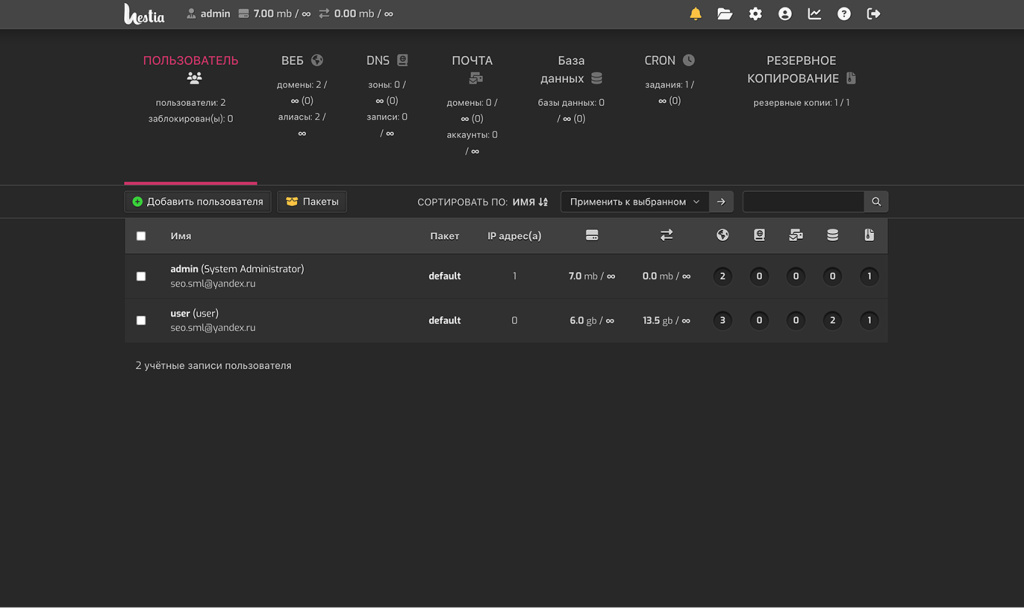
Перейдите в раздел Пользователи → Редактировать.
В блоке Расширенные настройки найдите параметр Доступ по SSH.
Установите значение bash.
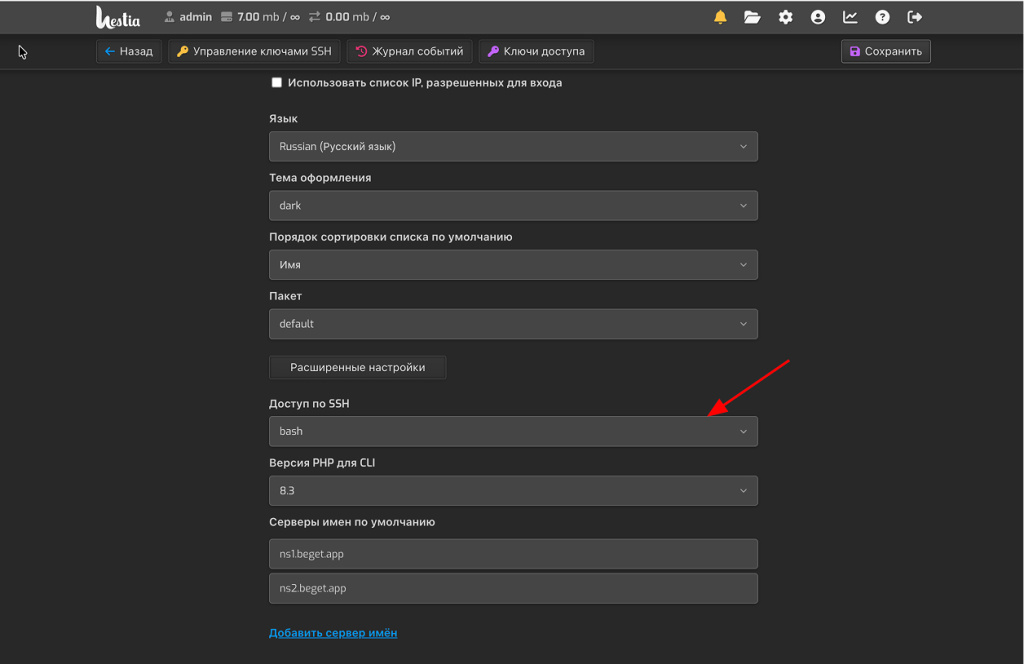
После этого пользователь сможет подключаться к серверу через SSH.
Шаг 3. Проверяем работу Composer
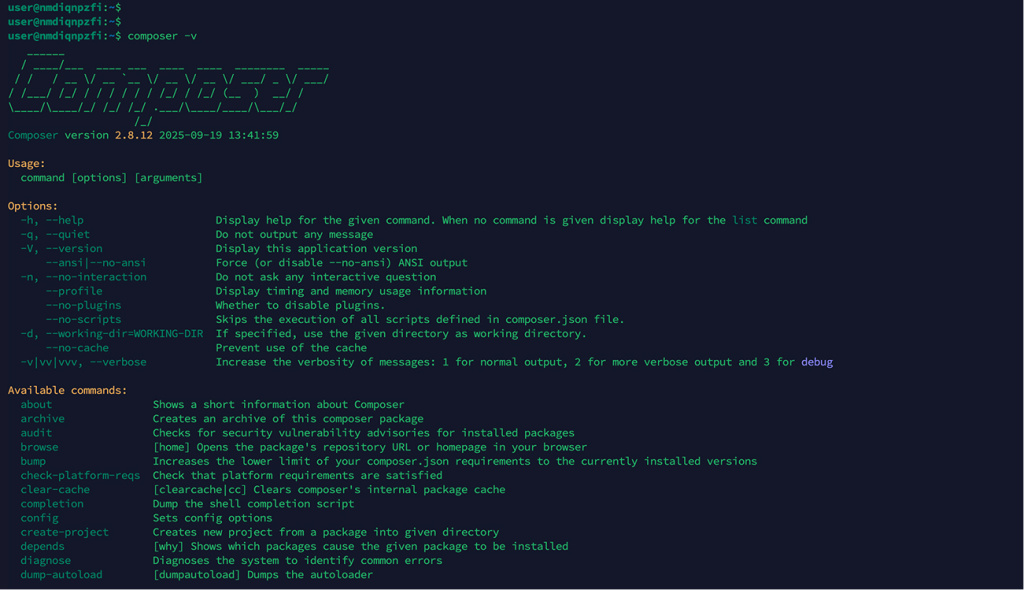
Теперь всё готово. Подключитесь к серверу под вашим пользователем и выполните команду:
composer -vЕсли Composer настроен корректно, вы увидите информацию о версии и доступных командах.
Composer — незаменимый инструмент для работы с PHP-зависимостями, и включить его в Hestia CP довольно просто.
Всего три шага — и вы можете полноценно использовать Composer в своих проектах прямо на сервере.

Было полезно?
Поставьте лайк, если статья помогла разобраться.
Поделиться статьёй
Отправьте тому, кому это пригодится.
Можно поделиться и фрагментом: выделите текст статьи.