Хостинг уже оплачен, а установка 1С-Битрикс в поиске смешана с облачной CRM. Типичная проблема: мастер не работает — в корне лежит index.html от хостера или падает на "memory exhausted". Речь про CMS "1С-Битрикс: Управление сайтом" на вашем домене, не про Bitrix24. Ниже - как за один вечер проверить PHP 8.2+, создать базу MySQL, загрузить bitrixsetup.php, пройти мастер, выбрать редакцию "бизнес" и убрать setup-скрипты из корня, чтобы "Проверка системы" не ругалась.
Установка CMS идет через bitrixsetup.php в корень сайта: сначала PHP 8.2+ и MySQL 8.0 в панели хостинга, затем база данных с utf8mb4, мастер с лицензией "бизнес" для "Управление сайтом", администратор и удаление bitrixsetup.php с restore.php сразу после финиша. На shared без SSH это реально за 30-90 минут, если заранее поднять memory_limit до 512M.
В поиске по запросу "установка 1с битрикс" часть сниппетов уводит в Bitrix24 - это другой продукт. Мы ставим именно CMS на купленный хостинг. Если тариф еще не выбран, сначала пройдите чек-лист требований к хостингу для Битрикс: там PHP 8.2, MySQL и bitrix_server_test.php до оплаты. Здесь - следующий шаг: от готового хостинга до входа в /bitrix/admin/.
Сверьте требования хостинга в 2026: PHP 8.2+, MySQL и расширения
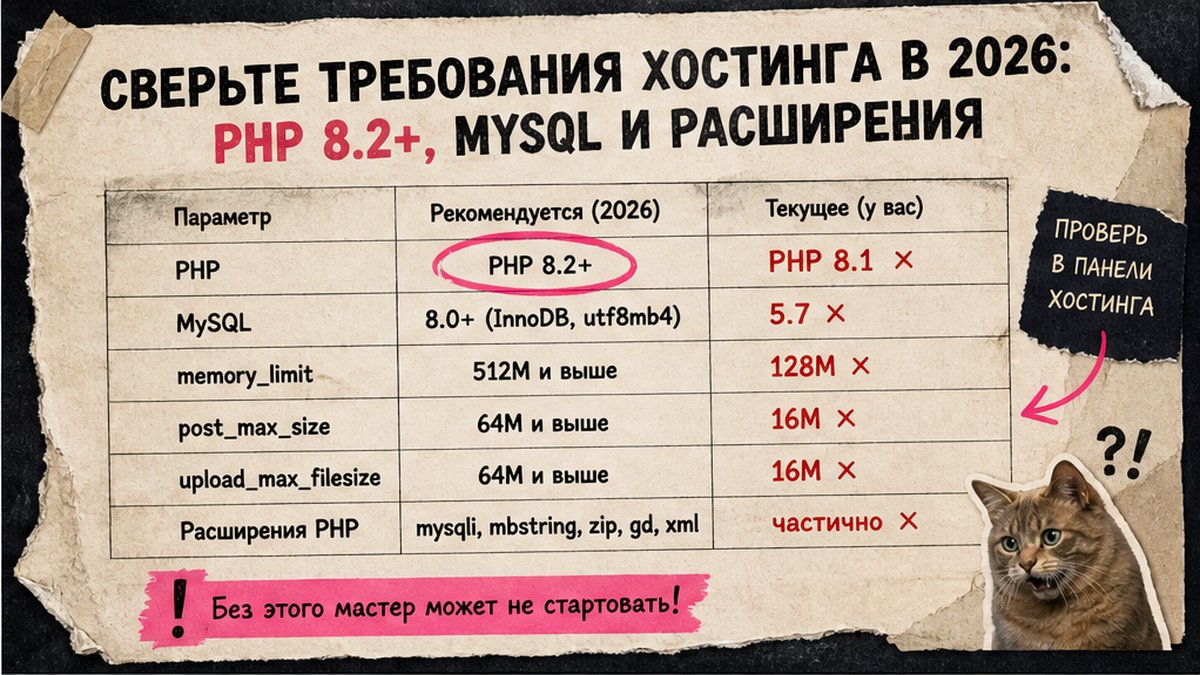
С 01.02.2026 минимальная версия PHP для "1С-Битрикс: Управление сайтом" - 8.2.0. Сайт на PHP 8.1 может открываться, но обновления ядра перестанут приходить. Рекомендуемая версия PHP - 8.4 и выше. База данных - MySQL 8.0+ с кодировкой utf8mb4 и сортировкой utf8mb4_0900_ai_ci.
В панели хостинга (раздел PHP или "Версии PHP") переключите сайт на 8.2+. Проверьте параметры php.ini: memory_limit официально от 256M, на shared при установке модулей часто нужно 512M; max_input_vars - от 10000, практично 16000. Обязательные расширения PHP: mysqli (работа с MySQL), mbstring (кириллица), zip (распаковка дистрибутива), gd, openssl, xml, json, intl.
Делайте: откройте настройки PHP до загрузки bitrixsetup.php и сохраните скрин версии. Не делайте: начинайте мастер на PHP 8.1 в 2026 году - потом придется переустанавливать окружение ради обновлений. Подробная таблица RAM и типа тарифа - в гайде по хостингу; на shared у проверенного провайдера, например Beget, PHP 8.2 и лимиты памяти меняют в пару кликов без SSH.
Подготовьте базу данных, домен и bitrixsetup.php
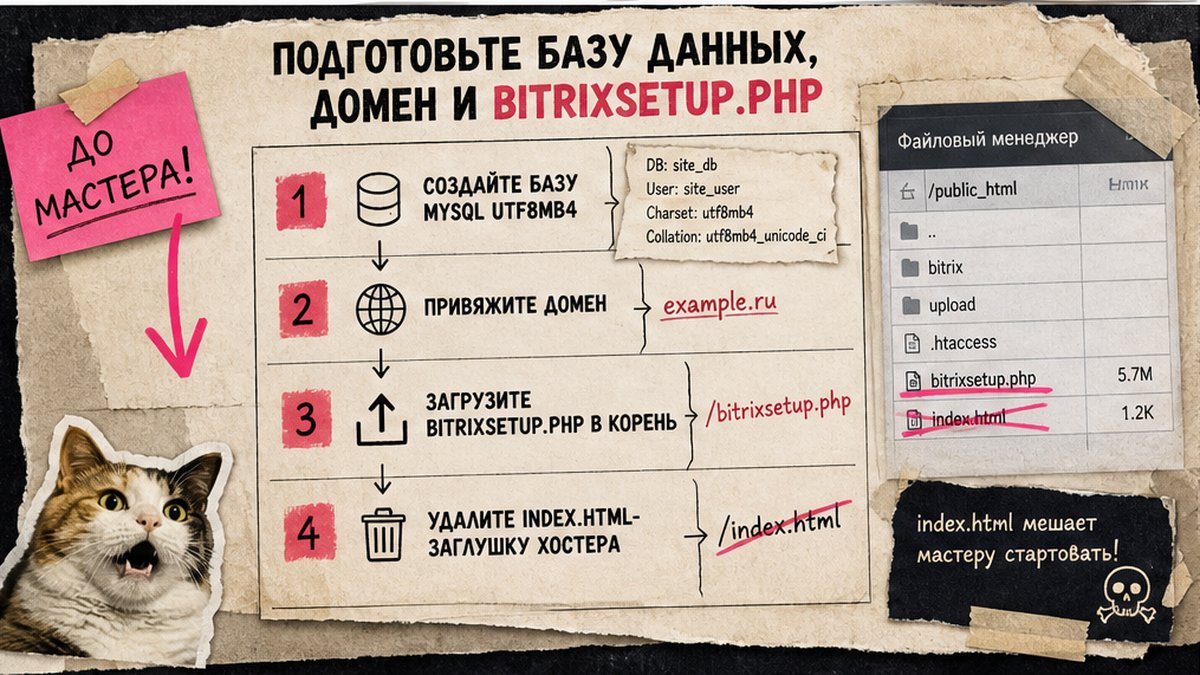
Два пути установки: скрипт bitrixsetup.php (удобно на shared без SSH) или полный архив дистрибутива по FTP. Для владельца бизнеса на обычном хостинге почти всегда быстрее первый вариант - скрипт сам скачает нужные файлы с серверов 1С-Битрикс.
- Создайте базу MySQL в панели хостинга: имя БД, пользователь, пароль, кодировка utf8mb4. Запишите хост (часто localhost).
- Привяжите домен к каталогу сайта - public_html, www или аналог в панели.
- Скачайте и загрузите bitrixsetup.php с официальной страницы или из раздела загрузки CMS — в корень сайта через файловый менеджер или FTP.
- Удалите index.html-заглушку хостера, если она лежит в корне - иначе браузер покажет "сайт скоро откроется", а не мастер.
Для демо на 30 дней ключ не нужен - мастер предложит регистрацию. Для коммерческой лицензии подготовьте ключ из личного кабинета на 1c-bitrix.ru. Редакцию для корпоративного сайта разбираем в материале о выборе редакции.
На этапе мастера для демо "Управление сайтом" выбирайте линейку бизнес, не "корпоративный портал" - это другой продуктовый сценарий.
Делайте: храните данные БД в менеджере паролей до конца вечера. Не делайте: создавайте базу уже после старта мастера - при ошибке подключения часто винят "Битрикс", хотя не записали пароль от MySQL.
Пройдите мастер установки и создайте администратора
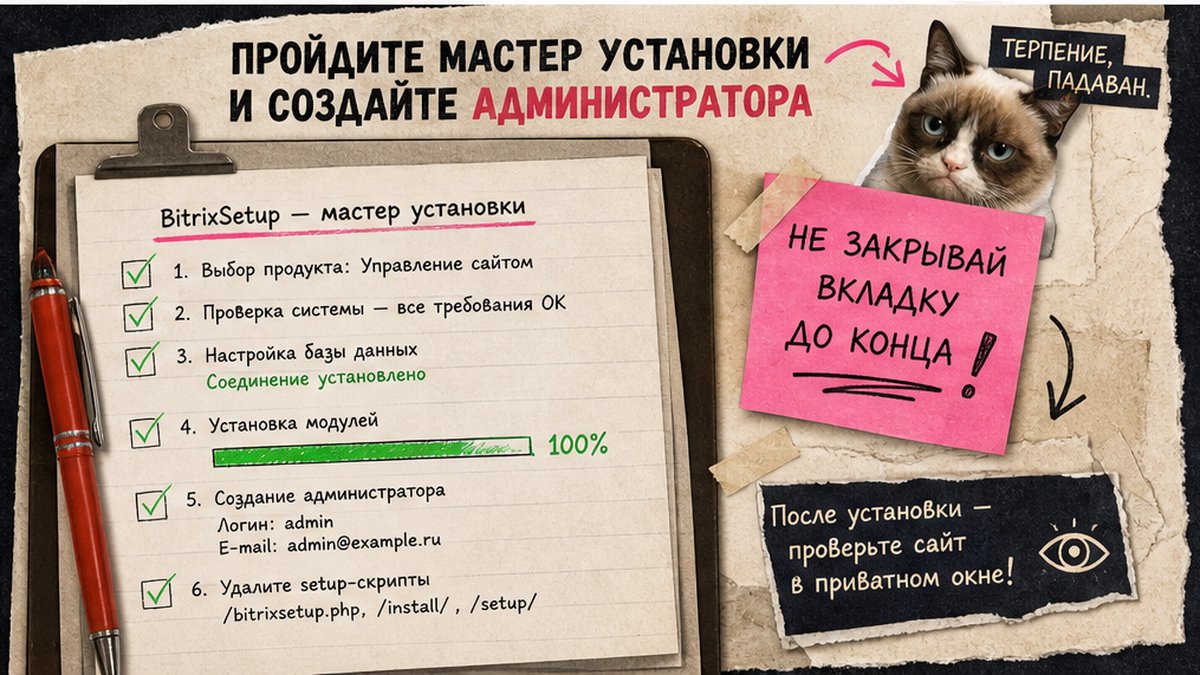
Откройте в браузере https://ваш-домен.ru/bitrixsetup.php. Мастер (пошаговый помощник в браузере) предложит язык, тип лицензии и продукт.
Workflow: выбор "1C-Битрикс: Управление сайтом" → демо или коммерция → проверка системы → параметры БД → установка файлов и модулей → создание администратора → финиш.
- Выберите продукт "1C-Битрикс: Управление сайтом" и редакцию для демо (бизнес для полного набора модулей CMS).
- Дождитесь "Проверка системы" - все обязательные пункты должны быть зелеными. Красный zip или mbstring лечится в панели PHP, не в мастере.
- Введите данные MySQL: сервер, имя базы, логин, пароль. Кодировка - UTF-8 (с версии 24.0.0 других вариантов нет).
- Дождитесь шага "Установка продукта" - самый долгий; при Fatal error memory exhausted поднимите memory_limit до 512M и обновите страницу. Затем создайте администратора: логин от 3 символов, пароль от 6, email для уведомлений.
Типичная ошибка: в мастере выбрали "корпоративный портал" из старых инструкций вместо CMS. Для сайта компании на своем домене нужна именно "Управление сайтом". После установки настройки БД лежат в файле /bitrix/.settings.php - трогать его вручную на первом вечере не нужно.
Делайте: дождитесь 100% на шаге модулей, не закрывайте вкладку. Не делайте: переименовывайте bitrixsetup.php "на всякий случай" - "Проверка системы" все равно увидит файл и выдаст ошибку безопасности.
| Этап | Вечер 1: панель хостинга | Вечер 2: мастер BitrixSetup |
|---|---|---|
| Старт | PHP 8.2+, memory 512M, MySQL 8.0 | Открыть /bitrixsetup.php в браузере |
| База | Создать БД utf8mb4, записать доступы | Ввести хост, логин, пароль на шаге БД |
| Файлы | Загрузить bitrixsetup.php, убрать index.html | Дождаться распаковки и установки модулей |
| Финиш | Проверить, что домен смотрит в нужную папку | Администратор, вход в /bitrix/admin/, удалить setup-скрипты |
Таблица выше - ориентир на два вечера: сначала панель хостинга, затем мастер BitrixSetup.
Настройте домен, HTTPS и режим для разработки
После мастера откройте публичную часть по домену и админку по адресу /bitrix/admin/. В разделе "Настройки → Сайты" проверьте, что указан правильный URL - с www или без, как в договоре с хостером.
HTTPS лучше включить сразу после базовой установки: бесплатный Let's Encrypt обычно ставится в панели хостинга за несколько минут. Пошагово - в гайде по SSL на Битрикс; там же редирект с http на https и настройки в админке.
Запрос "1с битрикс установка для разработки" закрывается отдельно: после демо можно включить режим разработки галочкой в мастере или поставить решение ilimurzin.install из Маркетплейса. Для запуска корпоративного сайта владельцу бизнеса это не обязательно - достаточно демо и выбора шаблона под задачу.
Делайте: зарегистрируйте демо в мастере, чтобы получать обновления 30 дней. Не делайте: откладывайте SSL "на потом" - формы и админка на http в 2026 году выглядят ненадежно для клиентов и поисковиков.
Закройте дыры: удалите setup-скрипты и сделайте бэкап
Сразу после успешного мастера откройте "Настройки → Инструменты → Проверка системы". Если в корне остались служебные файлы, увидите ошибку вида "файл существует restore.php, bitrixsetup.php". Официальная рекомендация proactive-security - удалить их, а не прятать под другим именем.
Удалите из корня сайта:
- bitrixsetup.php
- restore.php (если появился)
- bitrix_server_test.php (если заливали для теста)
- index.html-заглушку хостера, если еще осталась
Закройте служебный каталог /bitrix/ от индексации в robots.txt - стандартная практика после запуска. Первый бэкап файлов и базы сделайте в тот же вечер: инструкция в материале о бэкапе на Битрикс. На shared часто хватает экспорта БД в панели и архива файлов через файловый менеджер.
Делайте: прогоните "Проверка системы" после удаления скриптов. Не делайте: оставляйте bitrixsetup.php "для переустановки" - публичный установщик в корне это известный вектор атак, даже без CVE в заголовках новостей.
Если после установки нужна помощь с шаблоном, интеграциями или переносом контента - обсудите проект с командой.
Смету по лицензии и работам можно сверить в обзоре стоимости сайта на Битрикс.
Автор: Максим Мольков, разработчик 1С-Битрикс.
Источники: dev.1c-bitrix.ru..
Частые вопросы
Сколько времени занимает установка 1С-Битрикс на хостинг?
На shared с готовой базой и PHP 8.2+ обычно 30-90 минут: 15-20 минут на панель хостинга, остальное - мастер и установка модулей. Если memory_limit низкий или нет zip, заложите еще один заход в настройки PHP.
Какая редакция нужна для корпоративного сайта?
Для демо в мастере выбирайте линейку "бизнес" в продукте "Управление сайтом". Коммерческую лицензию под задачу (Старт, Стандарт, Бизнес) сверьте в гайде по выбору редакции до покупки ключа.
Можно ли установить Битрикс без программиста?
Да, если хостинг уже куплен и панель позволяет создать MySQL, сменить PHP и загрузить один файл в корень. Программист понадобится позже - для шаблона, интеграций и доработок, не для базового мастера bitrixsetup.php.
Что удалить из корня после установки?
Обязательно bitrixsetup.php и restore.php, если они есть. Уберите bitrix_server_test.php и index.html-заглушку хостера. Переименование setup-файла не заменяет удаление - "Проверка системы" все равно ругается.
Bitrixsetup.php или архив - что выбрать на shared-хостинге?
Bitrixsetup.php проще: один файл в корень, мастер сам качает дистрибутив. Полный архив имеет смысл, если есть SSH, опыт с распаковкой и нужен полный контроль над файлами до запуска мастера.
Почему мастер не открывается после загрузки скрипта?
Чаще всего в корне лежит index.html от хостера - удалите его и обновите страницу /bitrixsetup.php. Реже домен смотрит не в ту папку: проверьте привязку домена в панели к public_html или www.

Было полезно?
Поставьте лайк, если статья помогла разобраться.
Поделиться статьёй
Отправьте тому, кому это пригодится.
Можно поделиться и фрагментом: выделите текст статьи.