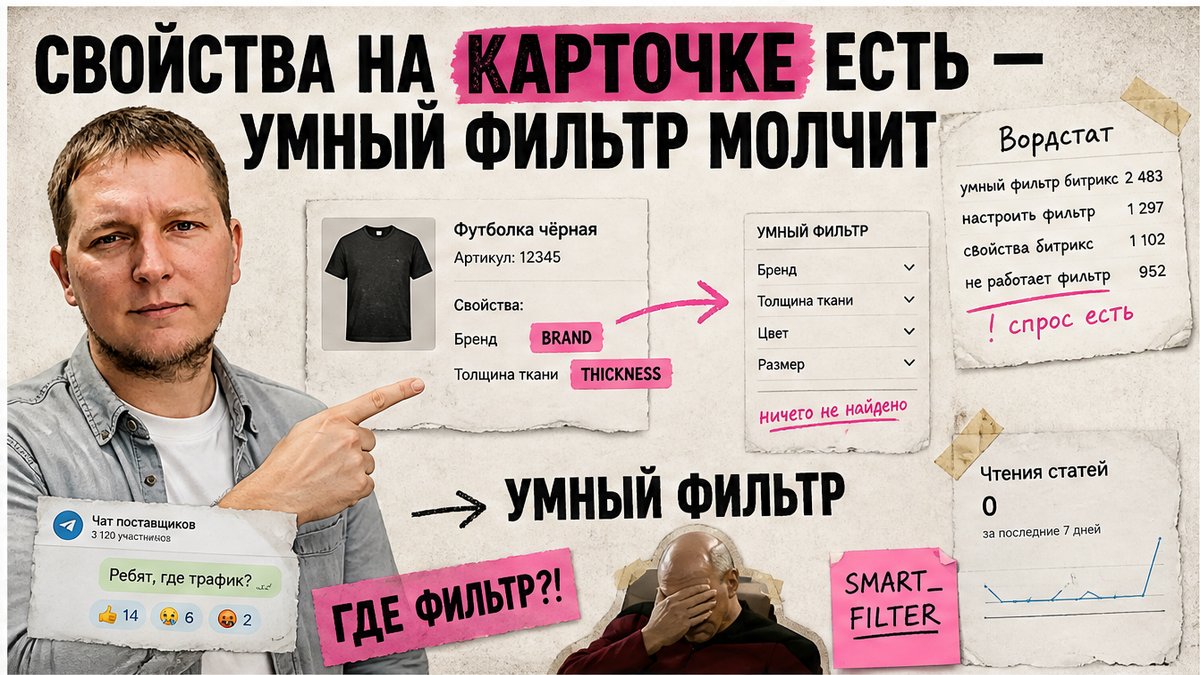
Запрос «битрикс товары свойства» часто ведет на Bitrix24 CRM - это другой продукт. В CMS «Управление сайтом» свойства товаров битрикс в админке есть, а на сайте тишина: в фильтре нет бренда, в карточке пустые характеристики. Ломается цепочка тип → SMART_FILTER → SECTION_PROPERTY → фасет → DETAIL_PROPERTY_CODE. Ниже пройдете путь до витрины и закроете чек-лист из семи пунктов. После гайда проверите фильтр и карточку тестового товара.
Свойства товаров в 1С-Битрикс: Управление сайтом - это поля инфоблока торгового каталога (типы S/N/L/F и др.), через которые задают характеристики товара и торговых предложений, подключают их к умному фильтру (фасет) и выводят на витрине в карточке и разделах. Сегодня: выберите тип L или N для фильтра, создайте свойство с латинским CODE, заполните 2-3 товара, включите SMART_FILTER и SECTION_PROPERTY, пересоздайте фасет и добавьте код в DETAIL_PROPERTY_CODE.
Речь только про CMS на своем хостинге: инфоблок каталога, компоненты catalog.*. Статьи про облачную CRM, helpdesk портала и REST catalog.productProperty* описывают другую систему - не ищите там вкладку свойств торгового каталога на сайте. Если магазин только запускаете, сначала соберите базовый каталог по пошаговому плану интернет-магазина на Битрикс, затем возвращайтесь к свойствам.
Что такое свойства товаров в 1С-Битрикс
Свойство товара - дополнительное поле инфоблока каталога: бренд, материал, толщина, вес. Покупатель видит их в умном фильтре раздела, в таблице характеристик на карточке или выбирает как вариант (цвет, размер через SKU). Без свойств каталог выглядит "голым": не отфильтровать бренд, не сравнить толщину.
Когда нужно: любой магазин с фильтром, сравнением характеристик, обменом с 1С или прайсом. Когда не нужно: витрина из десятка позиций без фильтра - иногда хватает NAME и описания. Не путайте: свойства CMS-каталога и "свойства товара" в облачной CRM - разные сущности и разные админки.
Разделите свойства: товар, SKU, фильтр и выгрузки
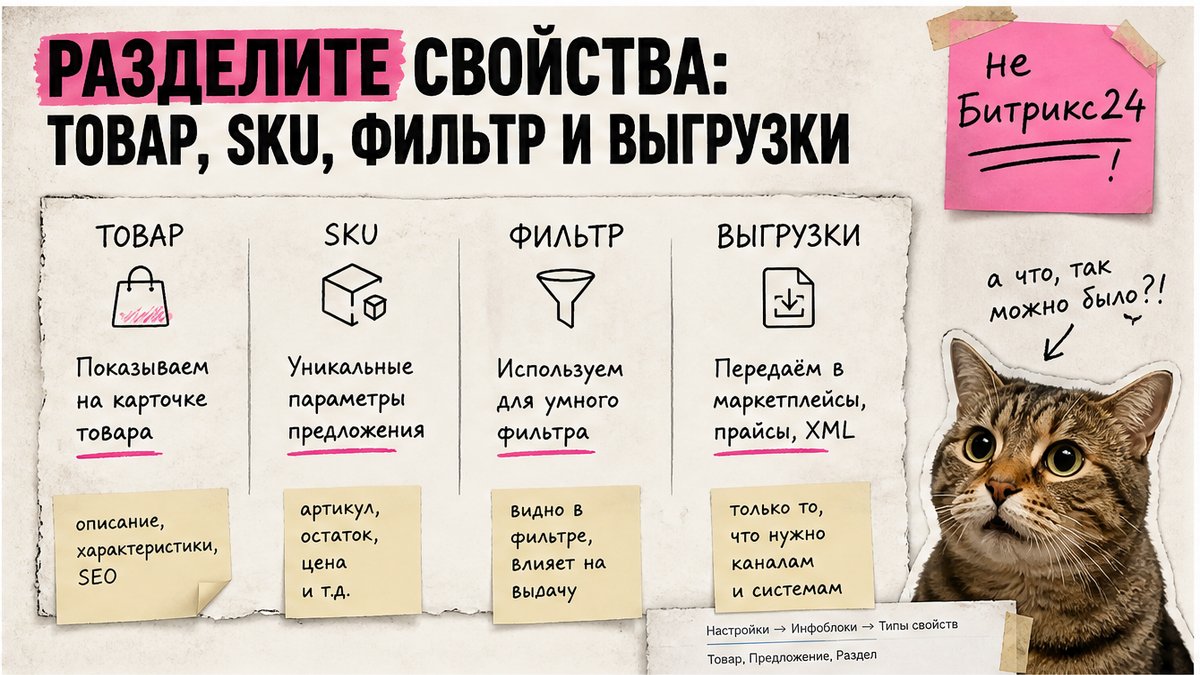
Свойство товара описывает карточку целиком. Свойство торгового предложения (SKU) отличает варианты. Фильтруемые поля должны иметь стабильные значения, а не свободный текст после каждого импорта.
Делайте: разделите три корзины - общие для карточки и выгрузок (бренд, страна), фильтруемые (бренд списком, толщина числом) и вариации SKU. Для выбора оффера - торговые предложения (SKU). Для массовой записи значений после импорта - CIBlockElement::Update и SetPropertyValuesEx.
Не делайте: не дублируйте "Цвет" на товаре и на предложении без нужды.
- Составьте список характеристик, которые покупатель реально использует.
- Отметьте, что в умном фильтре, а что только в карточке.
- Выпишите поля вариаций - они в инфоблоке торговых предложений.
- Зафиксируйте символьные коды латиницей (BRAND, THICKNESS).
Схема:
Тип свойства → Создание → Заполнение → Умный фильтр / карточка → Чек-лист на витрине
Выберите тип свойства: таблица S, N, L, F для фильтра и карточки
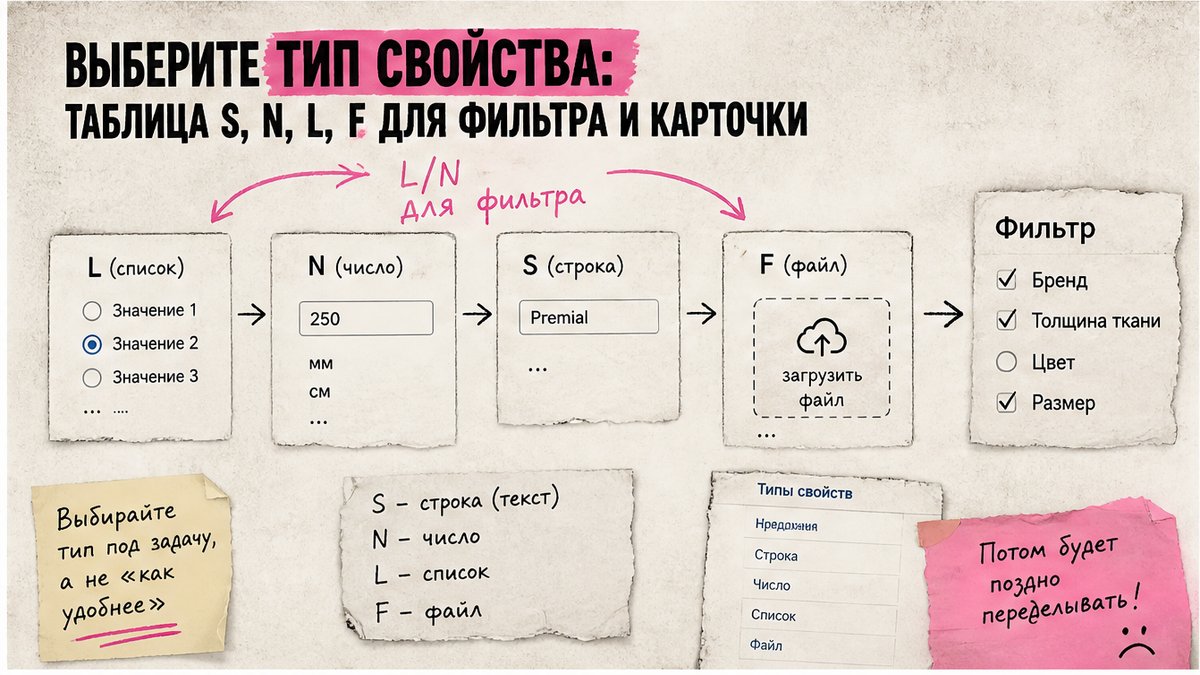
Коды типов в API - PROPERTY_TYPE S, N, L, F, E, G. От типа зависит, попадет ли поле в фасет: список (L) дает чекбоксы в фильтре, число (N) - слайдер "от-до".
| Код | Тип | Пример | Умный фильтр | Карточка |
|---|---|---|---|---|
| S | Строка | Артикул, свободный текст | Ограниченно | Да |
| N | Число | Толщина, вес, объем | Да (слайдер) | Да |
| L | Список | Бренд, цвет, материал | Да (чекбоксы) | Да |
| F | Файл | PDF, сертификат | Нет | Да |
| E/G | Привязка | Аналоги, коллекция | Зависит от настройки | Да |
Делайте: для фильтра и обмена с 1С - Список (L) с XML_ID у каждого значения. Enum, ID vs VALUE и CIBlockPropertyEnum - в гайде по списочным свойствам. Числа (N) - для диапазонов в catalog.smart.filter. Строку (S) оставляйте для артикула.
Не делайте: не создавайте "бренд" строкой - после импорта "Nike", "nike" и "NIKE " станут тремя пунктами и сломают фасет. Не ждите умного фильтра от типа Файл (F) и Видео - опция для них официально недоступна.
Создайте свойство и заполните значения у товаров
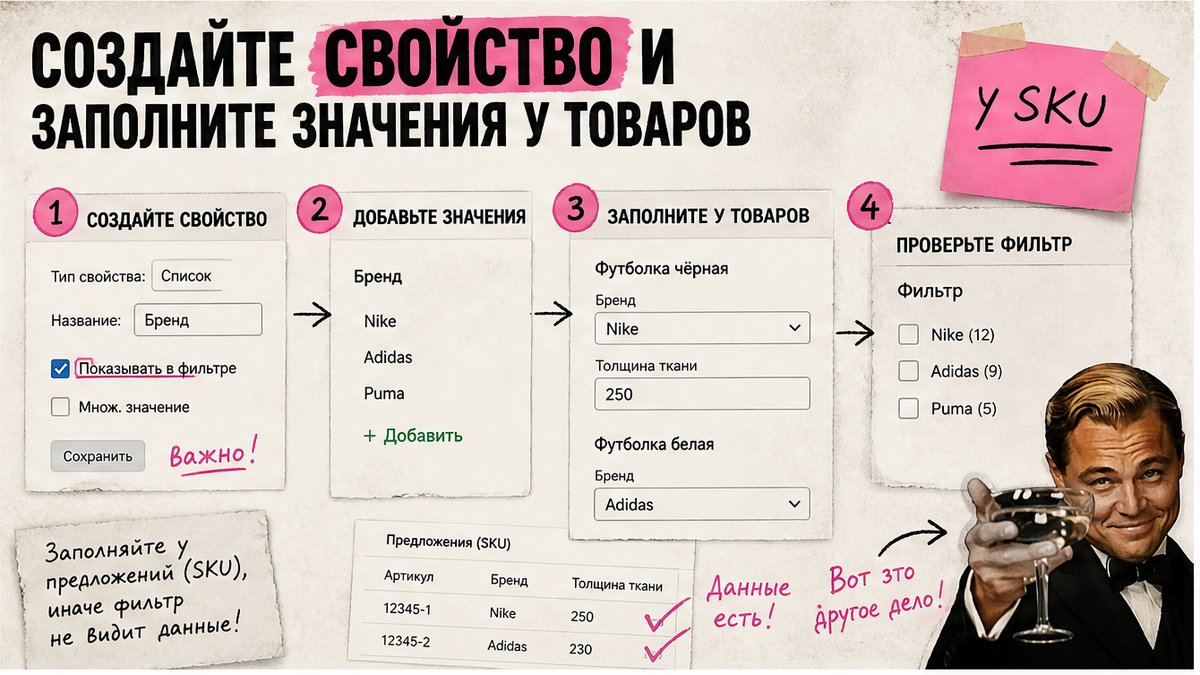
- Откройте "Магазин → Свойства товаров" или инфоблок каталога → "Свойства".
- Добавьте поле: название, латинский CODE, тип (L/N/S).
- Для списка задайте значения с XML_ID.
- Заполните 2-3 тестовых товаров в нужном разделе.
- Вариации (цвет, размер) - в инфоблоке торговых предложений.
Делайте: сначала заполните тестовые позиции в одном разделе, потом массово через импорт или API.
Не делайте: не оставляйте CODE пустым или кириллицей - без латинского кода свойство не попадет в DETAIL_PROPERTY_CODE и параметры компонента.
Настройте битрикс товары свойства в умном фильтре: SMART_FILTER, SECTION_PROPERTY и фасет
Галочка "Показывать в умном фильтре" (SMART_FILTER=Y) - только первый шаг. На практике без пересчета фасета catalog.smart.filter не знает значения и счетчики - фасет здесь внутренний индекс каталога, который собирает уникальные значения свойств по разделу.
- Включите SMART_FILTER и вид в фильтре (чекбоксы, слайдер).
- У инфоблока должен быть SECTION_PROPERTY=Y - без него SMART_FILTER через API может молча не сохраниться.
- На вкладке "Свойства элементов" раздела активируйте поле.
- Пересоздайте фасетный индекс и сбросьте кеш.
- Проверьте раздел: свойство в catalog.smart.filter с реальными значениями.
ЧПУ, SEO meta, AJAX и SHOW_ALL_WO_SECTION - в гайде по умному фильтру. Здесь задача одна: свойство попало в фасет и видно в блоке фильтра с реальными счетчиками.
Не делайте: типичная ошибка - чинить пустой фильтр правкой ЧПУ или шаблона, пока не закрыты тип, SMART_FILTER, SECTION_PROPERTY и пересчет фасета.
Выведите в карточке: цепочка DETAIL_PROPERTY_CODE и DISPLAY_PROPERTIES
Фильтр и карточка - разные флаги. Для таблицы характеристик нужна отдельная цепочка из четырех звеньев:
- В свойстве инфоблока включите "Показывать на детальной странице элемента" (DETAIL_PAGE_SHOW).
- В настройках компонента catalog → catalog.element добавьте символьный CODE в DETAIL_PROPERTY_CODE.
- Компонент соберет массив
$arResult['DISPLAY_PROPERTIES']- там должно появиться ваше поле. - В шаблоне выведите DISPLAY_VALUE; если пусто - проверьте CODE, флаг показа и заполненность у элемента.
Шаблон element.php, галерея, цена и кнопка "Купить" - в гайде по карточке товара. Здесь достаточно попадания свойства в DISPLAY_PROPERTIES.
Не делайте: не ждите, что галочка умного фильтра сама выведет характеристику на детальной - это разные флаги и разные параметры catalog.element.
Пройдите чек-лист: свойство не в фильтре (7 пунктов)
Галочка стоит, в разделе пусто - пройдите список по порядку:
- Тип: не F и не Видео; для бренда - L, для диапазона - N.
- Галочки свойства: сначала "Показывать на странице редактирования", затем "Показывать в умном фильтре" (SMART_FILTER=Y).
- SECTION_PROPERTY=Y у инфоблока - без этого SMART_FILTER может не сохраниться при CIBlockProperty::Update.
- Раздел: свойство активно на вкладке "Свойства элементов" раздела.
- Значения у товаров в этом разделе (и дочерних) заполнены.
- Фасет пересоздан после SMART_FILTER и заполнения значений.
- Кеш сброшен - проверьте раздел в инкогнито.
Делайте: держите чек-лист рядом с ТЗ на каталог - он закрывает большинство тикетов "фильтр не работает".
Не делайте: не правьте шаблон catalog.smart.filter, пока все семь пунктов не закрыты. Пустой блок характеристик фасетом не лечится - нужны DETAIL_PROPERTY_CODE.
Что дальше
- Создайте бренд (L), число (N) и артикул (S), заполните тестовые товары.
- Включите в фильтр, проверьте SECTION_PROPERTY, пересоздайте фасет.
- Добавьте коды в DETAIL_PROPERTY_CODE, проверьте DISPLAY_PROPERTIES.
- Если застряли на импорте - обсудите проект в контактах или посмотрите кейсы по каталогам на витрине.
Автор: Максим Мольков, разработчик 1С-Битрикс.
Источники: справка по свойствам инфоблока, курс "Интернет-магазин" (LESSON 5215, 12623, 20658), API CIBlockProperty и D7 Facet на dev.1c-bitrix.ru. Обновлено 26.08.2026.
Частые вопросы
Как добавить свойство товара в Битрикс?
Инфоблок каталога → "Свойства" или "Магазин → Свойства товаров" → "Добавить": название, латинский CODE, тип L/N/S. Заполните 2-3 тестовых товаров. Это CMS "Управление сайтом", не облачная CRM.
Как вывести свойства в карточке товара битрикс?
Цепочка: DETAIL_PAGE_SHOW → CODE в DETAIL_PROPERTY_CODE параметров catalog.element → проверка DISPLAY_PROPERTIES в шаблоне. Пустой блок - значение, код или флаг показа не дошли.
Почему свойство не показывается в умном фильтре?
Чек-лист из 7 пунктов: тип не F/Video, SMART_FILTER=Y, SECTION_PROPERTY=Y, свойство в разделе, значения у товаров, фасет пересоздан, кеш сброшен. Без пересчета фасета галочка не поможет.
Чем свойство товара отличается от свойства торгового предложения?
Товар - бренд, материал (карточка целиком). SKU - цвет, размер (варианты). Вариации создавайте в инфоблоке предложений, подробнее в гайде по торговым предложениям.
Это настройка в Bitrix24?
Нет. Витрина магазина - 1С-Битрикс: Управление сайтом, инфоблок каталога, catalog.smart.filter и catalog.element. Облачная CRM и REST catalog.productProperty* - другой продукт; в поиске по запросу "битрикс товары свойства" часто попадают именно такие статьи.
Какой тип свойства выбрать для бренда?
Список (L) с XML_ID. Строка (S) размножает "Nike / nike" и ломает фасет. Для enum через API - CIBlockPropertyEnum, детали в гайде по списочным свойствам.
Что делать, если CIBlockProperty::Update не ставит SMART_FILTER?
Сначала SECTION_PROPERTY=Y у инфоблока через CIBlock::Update. Без этого SMART_FILTER=Y в CIBlockProperty::Update молча не сохранится. После Update пересоздайте фасетный индекс.