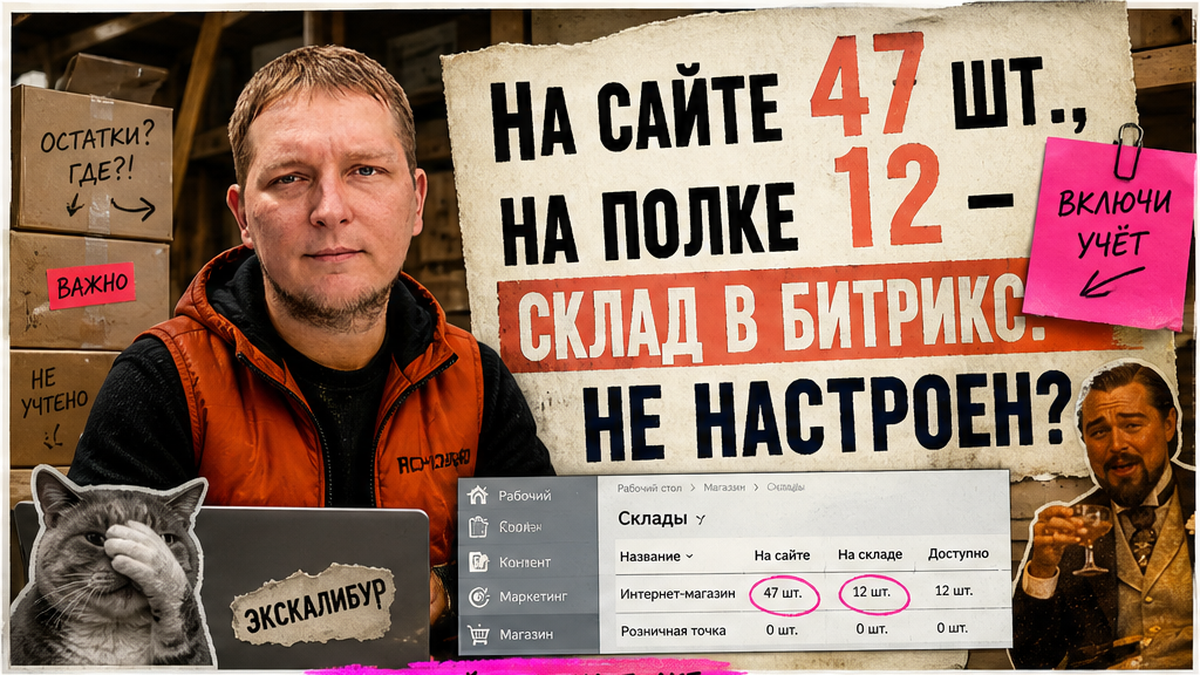
На практике на сайте "47 шт.", а на полке - двенадцать: покупатель оформляет заказ, менеджер вручную отменяет, растёт негатив. Типичная ошибка - гуглить "битрикс склад" и попадать в статьи про CRM-склады облачного портала, а не про интернет-магазин на CMS "1С-Битрикс: Управление сайтом". Ниже - пошаговая настройка складов в админке магазина. Покажем, какой режим учёта включить, как создать склад и вывести остатки на витрину без двойного резерва с 1С.
Складской учёт в CMS - это не раздел "Товары и склады" в облачном CRM. Без включённого учёта цифры на вкладке "Склады" в карточке товара носят информационный характер и не ограничивают покупку. Включите количественный учёт, при необходимости - складской, создайте склад по умолчанию, меняйте остатки документами и проверьте тестовым заказом, что резерв срабатывает один раз.
Материал для владельца магазина, который уже запустил витрину. Если каталог ещё пустой - сначала пройдите гайд по запуску интернет-магазина на Битрикс. Если вы искали склады в Bitrix24 - это не наш продукт; здесь только CMS на вашем хостинге. Официальный урок по учёту обновлён 04.02.2026;.
Выберите режим учёта: количественный или складской
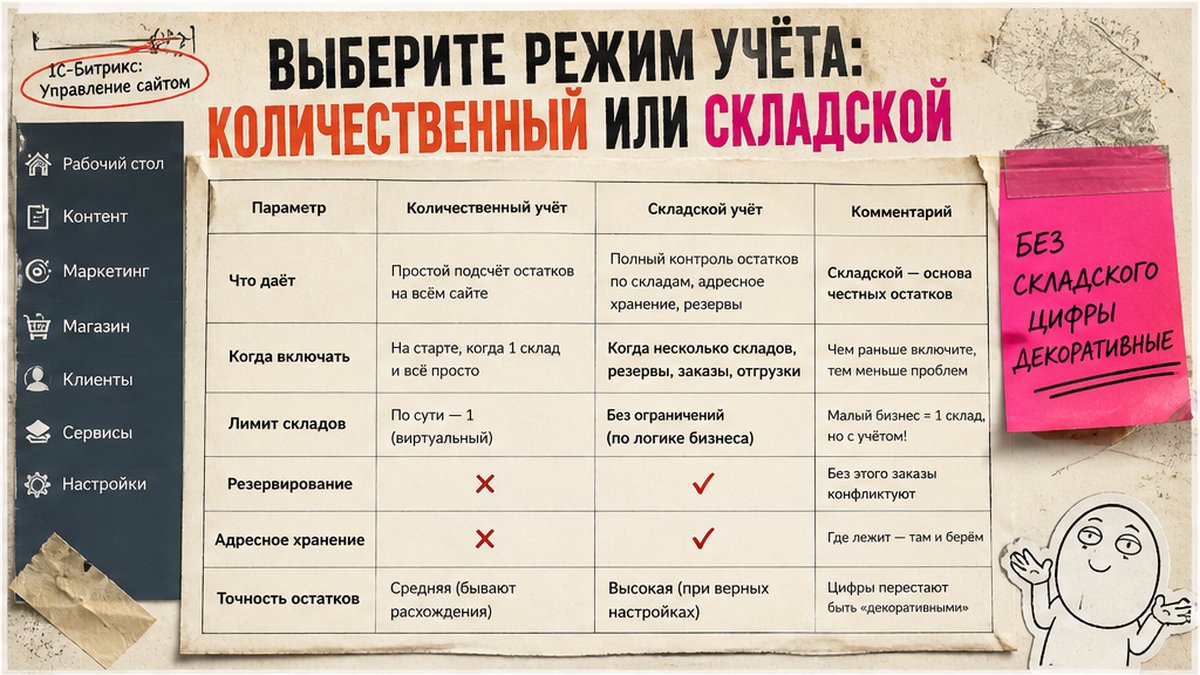
Количественный учёт - простой режим: у товара одно число "сколько можно продать". Подходит, если один склад и остатки меняются редко. Складской учёт - полноценный мини-склад внутри CMS: несколько точек хранения, документы прихода и списания, история движений. Проблема в том, что складской режим не работает без предварительно включённого количественного - и это часто ломает первую настройку.
| Критерий | Количественный учёт | Складской учёт |
|---|---|---|
| Сколько складов | Один логический остаток на товар | Несколько складов с разбивкой |
| Как меняется количество | Вручную в карточке или при заказе | Документами: приход, перемещение, списание |
| Редакция "Малый бизнес" | Доступен | Доступен, но только 1 склад |
| Редакция "Бизнес" | Доступен | Неограниченное число складов |
| Когда хватает | До сотен SKU, один склад, без 1С | Несколько точек, самовывоз, обмен с 1С |
На "Старт" и "Стандарт" форма склада недоступна. Второй склад на сайте при лицензии "Малый бизнес" - повод для апгрейда; сравнение редакций в отдельном гайде.
Делайте: начните с количественного, если один склад и простая логика. Не делайте: вручную правьте цифры на вкладке "Склады" в карточке товара при выключенном складском учёте - покупатель их не увидит как лимит.
Включите учёт и резервирование в настройках модулей
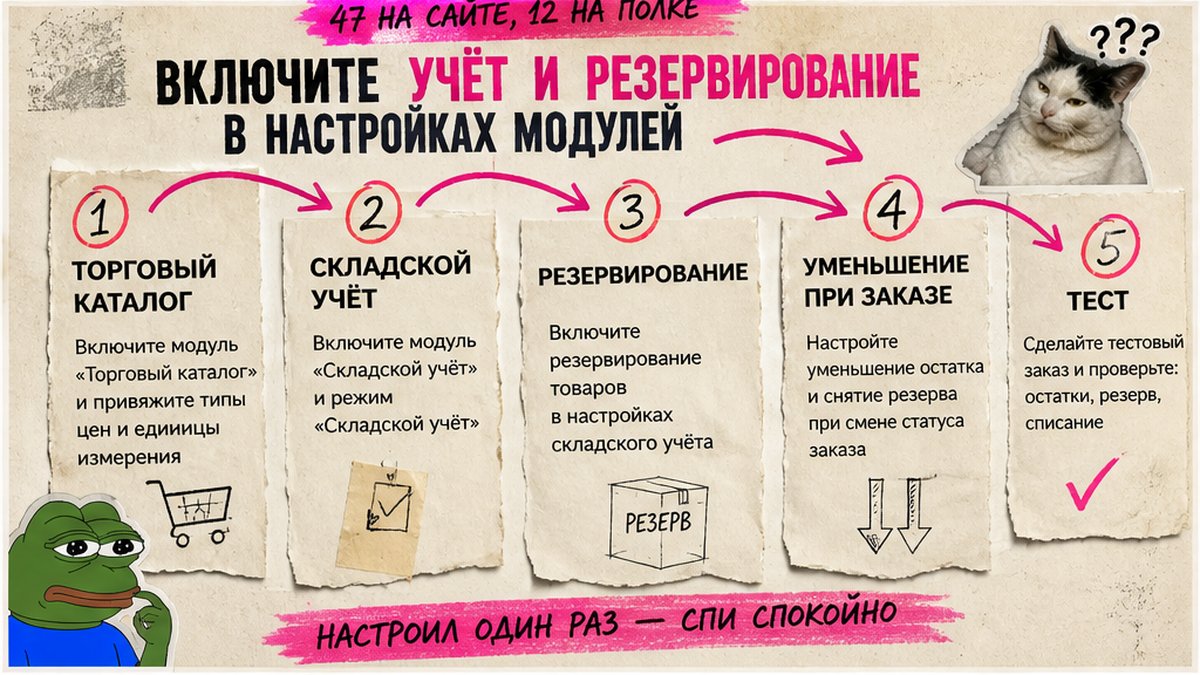
Путь в админке: Настройки → Настройки продукта → Настройки модулей → Торговый каталог. Отметьте "Вести количественный учёт" и при необходимости "Вести складской учёт". Затем откройте Настройки модулей → Интернет-магазин: включите резервирование товара при оформлении заказа и выберите момент уменьшения количества (при оплате или при смене статуса).
- Убедитесь, что модули "Торговый каталог" и "Интернет-магазин" установлены и активны.
- В Торговом каталоге включите количественный учёт, сохраните настройки.
- Если нужны документы и несколько складов - включите складской учёт (только после шага 2).
- В Интернет-магазине включите резервирование, запрет покупки при нулевом остатке и очистите кеш.
- Откройте карточку тестового товара - должна появиться вкладка с реальным доступным количеством.
- Например, менеджер проставил "100 шт." на вкладке "Склады" без складского учёта - цифра не изменится после заказа; проверьте, что режим включён.
Резервирование - "заморозка" товара под заказ: пока заказ активен, эти единицы не продаются другим покупателям.
Делайте: зафиксируйте, при каком статусе заказа остаток уменьшается. Не делайте: включайте резерв и на сайте, и в 1С - остаток "упадёт" дважды после обмена.
Создайте склад с XML_ID и назначьте склад по умолчанию
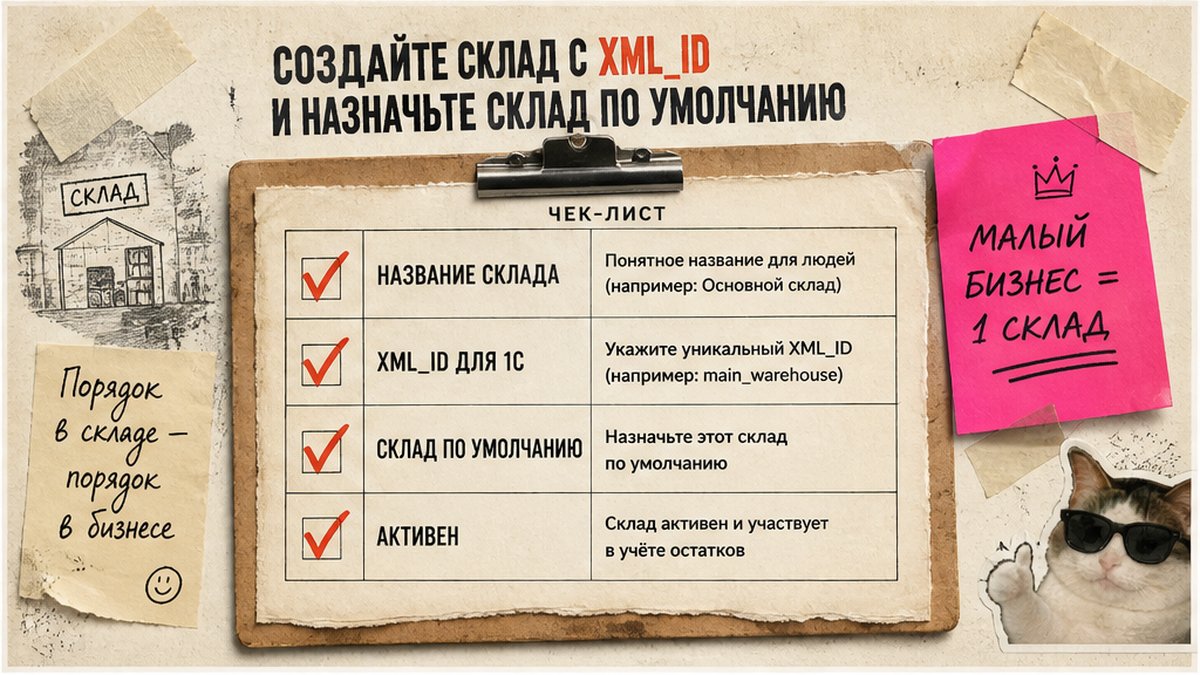
Раздел: Магазин → Складской учёт → Склады → Добавить склад. Для обмена с 1С заполните XML_ID - внешний код сопоставления со складом в учётной программе.
- Создайте склад с понятным названием ("Основной", "Москва, ул. Примерная").
- Поставьте галочку "Склад по умолчанию" - без неё резервирование работает непредсказуемо.
- Заполните XML_ID тем же значением, что в 1С, если планируете обмен остатками.
- При самовывозе отметьте "Пункт выдачи" и адрес - см. гайд по доставке на Битрикс.
На "Малом бизнесе" второй склад создать нельзя - ведите остальные точки в 1С и выгружайте сводный остаток на единственный склад сайта.
Делайте: один склад по умолчанию на старте. Не делайте: оставляйте XML_ID пустым при обмене с 1С.
Проведите документы товарооборота и проверьте остатки
Остаток меняют документы в Магазин → Складской учёт → Документы: приход, перемещение, списание, возврат, отмена резерва. Черновик цифры не меняет - документ нужно провести.
- Поставка: документ "Приход" → проведение → остаток +N
- Заказ: резерв автоматически → оплата или смена статуса → остаток -N
- Брак: документ "Списание" → проведение → остаток -N
- Перенос: "Перемещение" → склад A -N, склад B +N
- Создайте документ "Приход" на тестовый товар, укажите склад и количество.
- Проведите документ - статус должен смениться на проведённый.
- Откройте карточку товара и убедитесь, что доступное количество выросло.
- Оформите тестовый заказ на 1 единицу и проверьте резерв.
- При отмене заказа убедитесь, что резерв снят или оформите "Отмена резервирования".
Делайте: ведите приходы после каждой реальной поставки. Не делайте: правьте остаток вручную в обход документов при включённом складском учёте - история разойдётся с фактом.
Настройте вывод остатков на витрине и скройте нулевые позиции
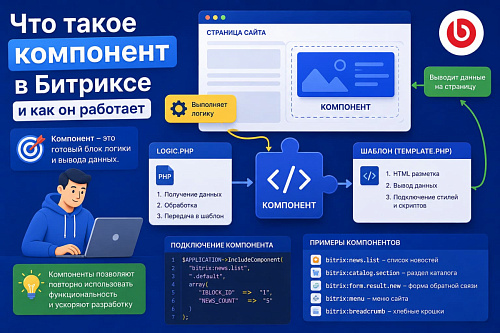
В компоненте каталога (bitrix:catalog) включите HIDE_NOT_AVAILABLE=Y - позиции без остатка скроются из списка. Для разбивки по точкам ("Москва - 5 шт.") подключите bitrix:catalog.store.amount с параметрами USE_MIN_AMOUNT и SHOW_EMPTY_STORE в шаблон карточки товара.
Делайте: на карточке показывайте "В наличии" / "Под заказ" понятными словами, если не хотите светить точные цифры. Не делайте: оставляйте в каталоге товары с нулём и активной кнопкой "Купить" - это прямой путь к отменам и негативу.
Сопоставьте склады с 1С и выберите единый источник резерва
Остатки из 1С приходят через обмен CommerceML (файлы rests_), склады сопоставляются по XML_ID. В узле обмена проверьте тип остатка: "свободный" в УТ 11 уже за вычетом резерва в 1С. Полная настройка - в гайде по интеграции 1С с Битрикс. Если мастер-система - 1С, отключите резерв на сайте.
Делайте: после настройки обмена сравните 5-10 SKU вручную: сайт, 1С, физическая полка. Не делайте: включайте складской учёт на сайте и параллельно ведите те же остатки документами в 1С без согласованной схемы.
Пройдите чек-лист приёмки перед запуском рекламы
- В настройках Торгового каталога включены нужные режимы учёта.
- Создан активный склад по умолчанию с корректным XML_ID (если есть 1С).
- Тестовый приход изменил остаток в карточке товара.
- Тестовый заказ зарезервировал и списал 1 единицу - без двойного минуса.
- На витрине отображается актуальное количество или понятный статус наличия.
- Товары с нулём скрыты или недоступны к покупке по вашим правилам.
- После обмена с 1С остатки по контрольной выборке совпадают.
Если цифры не сходятся - не включайте трафик. При необходимости разбора - обсудите проект.
Автор: Максим Мольков, разработчик 1С-Битрикс.
Источники: официальная документация 1С-Битрикс (dev.1c-bitrix.ru) и практика внедрений на CMS.
Частые вопросы
Сколько складов можно создать в 1С-Битрикс?
На редакции "Малый бизнес" - ровно один склад. На "Бизнес" и "Энтерпрайз" - неограниченно. Редакции "Старт" и "Стандарт" не включают полноценный интернет-магазин и форму склада.
Чем складской учёт отличается от простых остатков в карточке товара?
Без включённого складского учёта цифры на вкладке "Склады" информационные и не ограничивают покупку. Со складским учётом остаток меняют документы, работает резервирование, доступно несколько складов на редакции "Бизнес".
Как скрыть товар, если остаток нулевой?
В компоненте каталога установите HIDE_NOT_AVAILABLE=Y и включите запрет покупки при отсутствии товара в настройках Интернет-магазина. Проверьте на торговых предложениях, если каталог с SKU.
Нужна ли 1С, чтобы настроить склады на сайте?
Нет. Складской и количественный учёт работают внутри CMS без 1С. 1С нужна, если учёт уже ведётся там и вы хотите автоматическую выгрузку остатков по складам.
Почему после заказа остаток уменьшился дважды?
Типичная причина - резервирование включено и на сайте, и в 1С, а обмен передаёт уже уменьшенный остаток. Выберите один источник резерва: либо сайт, либо 1С с отключённым резервом в Интернет-магазине.
Как вывести остатки по каждому складу на странице товара?
Подключите компонент bitrix:catalog.store.amount в шаблон карточки или используйте блок "Количество на складе" в настройках комплексного каталога. Укажите ID товара и при необходимости USE_MIN_AMOUNT.