Вы нажали "Сохранить и запустить" в настройке sitemap.xml, статус "Готово", а по адресу /sitemap.xml пустой файл или ноль URL. Яндекс.Вебмастер пишет, что карта не обработана, хотя чек-лист после запуска и базовый SEO уже пройдены. Ниже - пошаговая настройка карты сайта в 1С-Битрикс: Управление сайтом: инфоблоки каталога, связка с robots.txt, проверка HTTP 200 и отправка в Вебмастер.
Sitemap.xml - это список адресов страниц для поискового робота. В CMS Битрикс карту собирают в Маркетинг → Поисковая оптимизация → Настройка sitemap.xml: отметьте инфоблоки каталога, включите автогенерацию, добавьте строку Sitemap в robots.txt. После запуска проверьте файл в браузере и во вкладке "Файлы Sitemap" Вебмастера.
Речь про 1С-Битрикс: Управление сайтом - корпоративный сайт или интернет-магазин на вашем домене. Это не Bitrix24: там другой интерфейс и нет модуля "Поисковая оптимизация" с генератором sitemap.
После чек-листа запуска и базового SEO sitemap там лишь упомянут. Здесь - только карта сайта: от пустого XML до проверки в Вебмастере.
Разберите, зачем карта сайта и robots после запуска
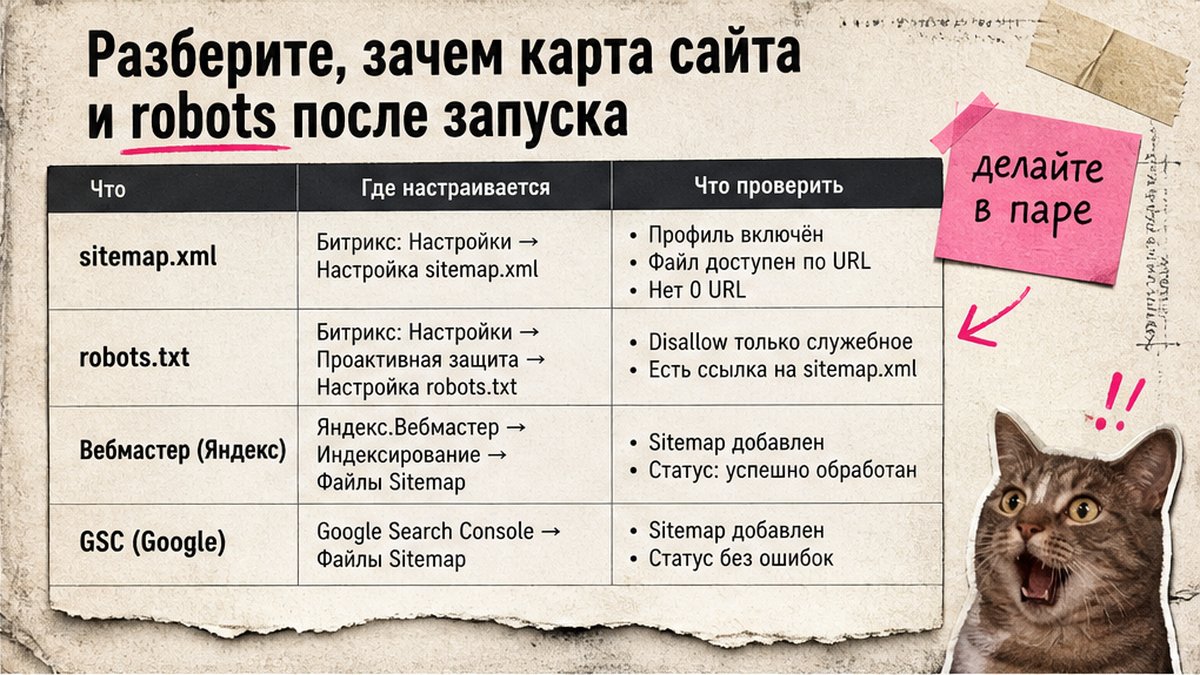
Sitemap - XML-файл со списком URL для поисковика. На каталоге из сотен товаров карта ускоряет обход. robots.txt - инструкция роботу: что закрыть и где лежит sitemap. Строка Sitemap: https://ваш-домен.ru/sitemap.xml указывает путь к карте.
| Задача | Где настраивается в CMS | Что проверить |
|---|---|---|
| Карта sitemap.xml | Маркетинг → Поисковая оптимизация → Настройка sitemap.xml | Файл открывается по URL, внутри есть URL товаров |
| robots.txt + Sitemap | Маркетинг → Поисковая оптимизация → Настройка robots.txt | Нет Disallow: /, есть строка Sitemap |
| Отправка в Яндекс | Яндекс.Вебмастер → Индексирование → Файлы Sitemap | Статус без ошибок формата |
| Отправка в Google | Google Search Console → Sitemaps | Файл принят, без критических ошибок |
Делайте: настройте sitemap и robots в паре, ещё до массового импорта товаров. Не делайте: не полагайтесь только на ручной обход - на большом каталоге без карты новые позиции появляются в поиске с задержкой в недели.
Создайте профиль sitemap в админке CMS
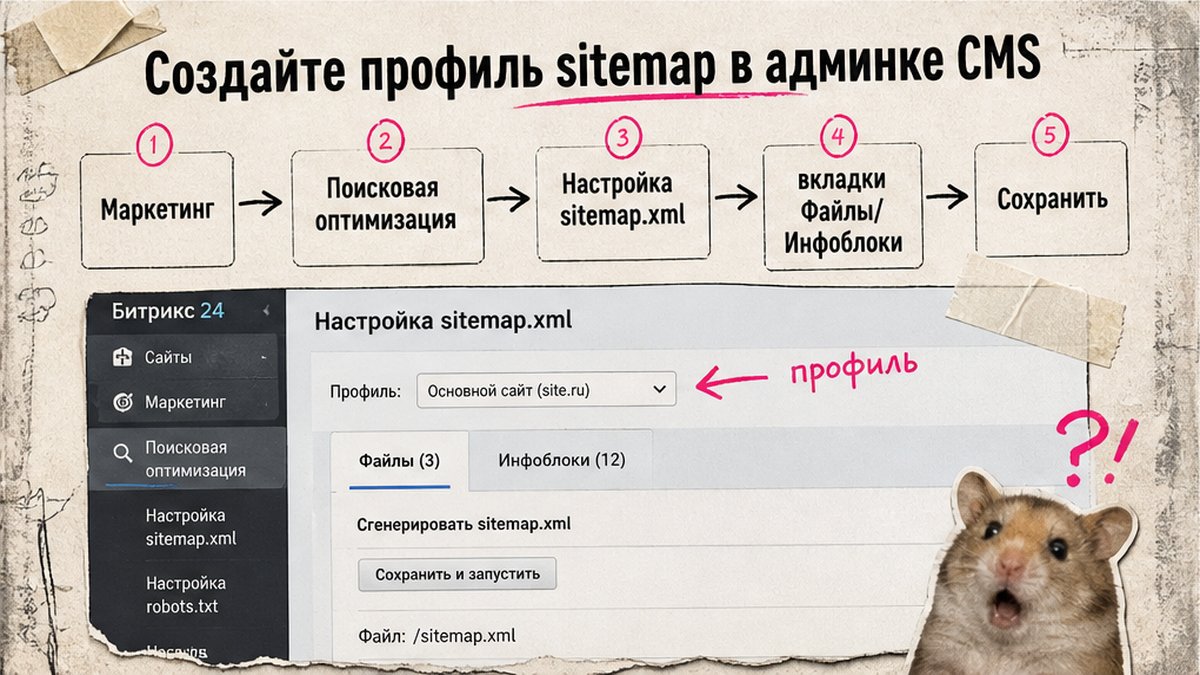
Штатный генератор встроен в модуль "Поисковая оптимизация". Путь в админке: Маркетинг → Поисковая оптимизация → Настройка sitemap.xml.
- Нажмите Добавить и выберите нужный сайт (если их несколько).
- Укажите имя файла: для небольшого проекта -
sitemap.xml, для крупного каталога -sitemap_index.xml(индекс со ссылками на части). - Включите опцию Добавить правило в robots.txt после генерации - CMS сама пропишет строку Sitemap.
- Сохраните профиль, пока не запускайте - сначала заполните вкладки Файлы и Инфоблоки.
- На странице списка настроек появится колонка "последний запуск" - по ней удобно следить за регенерацией.
Делайте: один профиль на сайт. Не делайте: дубли профилей с разными именами без причины.
Настройте вкладку "Файлы" для статики
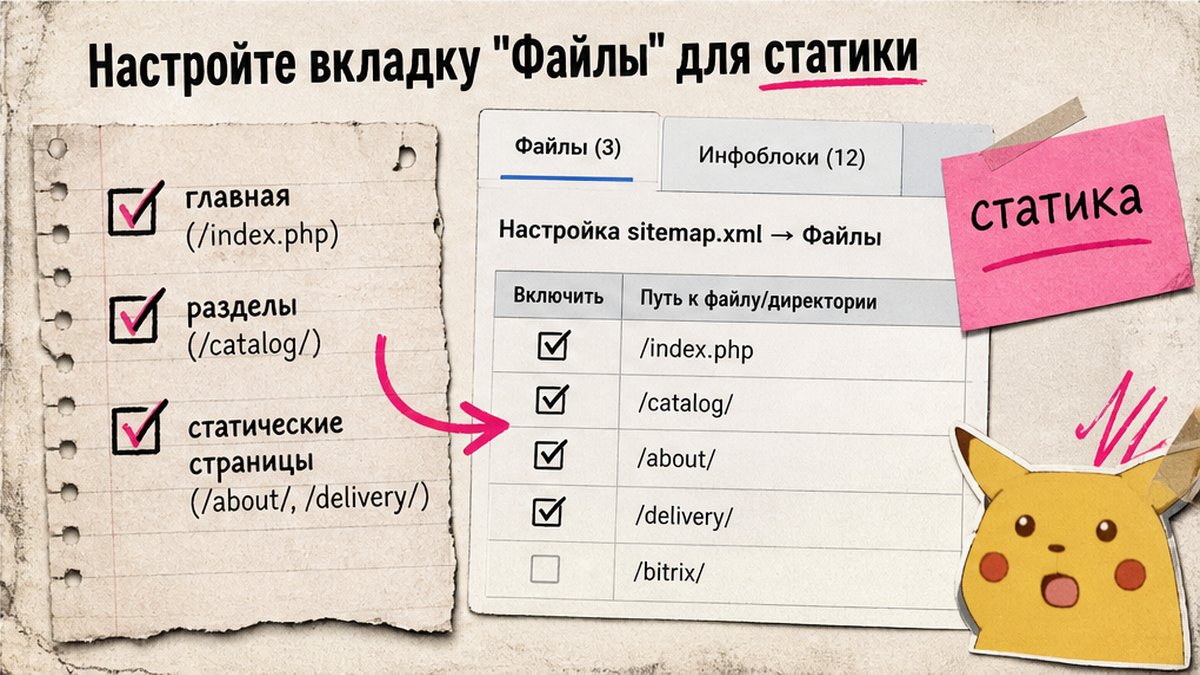
На вкладке Файлы генератор обходит файловую структуру сайта по маске. Обычно достаточно маски *.php для корневых и служебных разделов вроде "О компании" и "Контакты".
- Отметьте разделы, которые должны попасть в индекс.
- Исключите служебные пути:
/bitrix/,/upload/tmp/, тестовые поддомены. - Не добавляйте в карту URL с параметрами фильтров и сортировки - они дают дубли.
Делайте: оставьте в карте только публичные статические страницы. Не делайте: не включайте админку, корзину и личный кабинет - их закрывают через robots, а не через sitemap.
Отметьте инфоблоки каталога на вкладке "Инфоблоки"
Именно здесь чаще всего теряются товары: профиль сохранён, запуск "успешен", а в XML ноль URL. Причина - не отмечен каталог или выключены элементы.
На практике типичная ошибка такая: маркетолог нажимает «Сохранить и запустить», видит «Готово», а sitemap.xml пустой — каталог в инфоблоках не отмечен, а технический блок с доп. URL скрыт правами «нет доступа» для гостей. Вручную из админки блок виден, агент автогенерации его не видит.
- На вкладке Инфоблоки найдите каталог товаров (и новости, если нужны в поиске).
- Включите Элементы и Секции - без этого разделы и карточки не попадут в файл.
- Включите Автогенерация - карта обновится при добавлении или изменении товара через агента.
- Задайте шаблон имени файла для инфоблока, например
sitemap_iblock_7.xml. - Проверьте права доступа к инфоблоку: для ИБ в карте нужно Чтение для всех пользователей, не "нет доступа".
- Убедитесь, что у элементов заполнен шаблон детальной страницы (DETAIL_PAGE_URL) - без него URL не строится.
Технические ИБ со справочниками в карту не включайте. Делайте: автогенерацию на каталоге с импортом из 1С. Не делайте: не оставляйте "нет доступа" на ИБ для ночного агента.
Свяжите sitemap с robots.txt
Два рабочих способа - штатный флаг в профиле sitemap или ручная правка robots.
Схема связки: генерация sitemap.xml → строка Sitemap в robots.txt → робот Яндекса/Google читает robots → переходит по ссылке на карту → обходит URL из XML
- В профиле sitemap включите Добавить правило в robots.txt после генерации и перегенерируйте карту.
- Либо откройте Маркетинг → Поисковая оптимизация → Настройка robots.txt и добавьте вручную:
Sitemap: https://ваш-домен.ru/sitemap.xml. - Проверьте, что в robots нет
Disallow: /sitemapи нет глобальногоDisallow: /после переноса с тестового домена. - Оставьте
Disallow: /bitrix/для служебных путей CMS.
Делайте: абсолютный URL с https в Sitemap. Не делайте: несколько строк Sitemap на черновики карты.
Запустите генерацию и настройте автообновление
Нажмите Сохранить и запустить. На большом каталоге не закрывайте окно до "Готово". При Автогенерации агент обновит карту после импорта из 1С - проверьте, что агенты на сервере работают.
Лимит: 50 000 URL и 50 МБ на файл. Каталог больше - модуль собирает sitemap index. Делайте: после импорта нажмите "Запустить" и сверьте дату запуска. Не делайте: не ждите мгновенной индексации.
Проверьте карту: curl, Вебмастер и Search Console
- Откройте в браузере
https://ваш-домен.ru/sitemap.xml- должен открыться XML со списком URL. - В терминале выполните
curl -I https://ваш-домен.ru/sitemap.xml- ответ HTTP 200, не 301 на чужой домен и не 404. - В Яндекс.Вебмастер → Индексирование → Файлы Sitemap добавьте URL карты или дождитесь чтения из robots.
- Запустите Анализ файлов Sitemap - статус без ошибок формата.
- В Google Search Console → Sitemaps укажите тот же URL.
- Через 3-14 дней сверьте: новые товары из последнего импорта есть в отчётах обхода.
Делайте: проверку после крупного импорта. Не делайте: не паникуйте при статусе "в очереди" первые сутки.
Исправьте типичные ошибки: ноль страниц и зависшая генерация
Пять частых причин пустой или "мёртвой" карты:
- 0 URL после запуска - не отмечены Элементы/Секции на вкладке Инфоблоки или пустой DETAIL_PAGE_URL.
- Лоадер крутится бесконечно - в таблице
b_seo_sitemap_jobполе RUNNING зависло в Y. Сброс: Настройки → Производительность → Таблицы → найти запись и сменить RUNNING на N, затем перезапустить генерацию. - Автогенерация пропускает каталог - у инфоблока права "нет доступа" для гостей; агент не видит блок.
- Вебмастер не обрабатывает файл - robots закрывает путь, неверный домен в Sitemap или ответ не 200.
- Дубли URL в карте - в sitemap попали страницы фильтров; закройте параметры в robots и уберите лишнее из профиля.
Делайте: пройдите чек-лист из пяти пунктов. Не делайте: не правьте ядро из-за зависшего RUNNING - сбросьте флаг в таблице и обновите модуль seo.
Если после всех шагов карта всё ещё пустая или генерация падает на вашем проекте - напишите нам, разберём инфоблоки и права на конкретной установке.
Автор: Максим Мольков, разработчик 1С-Битрикс.
Источники: справка по настройке sitemap, урок по генерации карты сайта, требования Яндекс.Вебмастера к Sitemap.
Частые вопросы
Как создать sitemap в Битрикс?
Откройте Маркетинг → Поисковая оптимизация → Настройка sitemap.xml → Добавить. Заполните вкладки Файлы и Инфоблоки, включите автогенерацию для каталога, нажмите Сохранить и запустить. Проверьте файл по адресу https://ваш-домен.ru/sitemap.xml.
Где настройка карты сайта в админке?
В CMS 1С-Битрикс: Управление сайтом путь Маркетинг → Поисковая оптимизация → Настройка sitemap.xml. Список профилей и кнопка Запустить - на соседней странице "Настройка sitemap" в том же разделе.
Нужно ли добавлять sitemap в robots.txt?
Да, рекомендуется. Включите опцию "Добавить правило в robots.txt" в профиле карты или пропишите вручную строку Sitemap: https://ваш-домен.ru/sitemap.xml. Так робот быстрее найдёт актуальный файл.
Как обновлять карту после добавления товаров?
Включите Автогенерацию на вкладке Инфоблоки для каталога - агент обновит sitemap при изменении элементов. После массового импорта из 1С нажмите Запустить вручную и проверьте дату последнего запуска в списке профилей.
Почему в sitemap 0 страниц после успешного запуска?
Чаще всего не отмечены инфоблоки или выключены чекбоксы Элементы и Секции. Реже - права "нет доступа" на ИБ или пустой шаблон детальной страницы. Пройдите вкладку Инфоблоки и перезапустите генерацию.
Нужен ли отдельный sitemap для каждого языка сайта?
Если у вас несколько языковых версий на одном домене, в профиле карты отметьте разделы и инфоблоки каждой версии или создайте отдельный профиль sitemap на сайт в мультисайтовой установке. В robots.txt укажите Sitemap для каждого активного домена.

Было полезно?
Поставьте лайк, если статья помогла разобраться.
Поделиться статьёй
Отправьте тому, кому это пригодится.
Можно поделиться и фрагментом: выделите текст статьи.